

Como lançar uma nova versão
Depois que um produto é aprovado, os novos lançamentos passam pela página de Atualização. Você envia o novo arquivo com um número de versão e um changelog opcional, um revisor o verifica, e sua versão atual continua à venda até a nova ser aprovada.
Antes de começar
- A atualização está disponível apenas para produtos aprovados. Em um rascunho, ou em um produto que precisa de revisão, envie os arquivos na aba Arquivos da página de edição.
- Tenha o novo arquivo compactado pronto: um arquivo ZIP ou RAR de até 500 MB.
- Escolha um número de versão que você ainda não tenha usado neste produto.
Enviar uma atualização
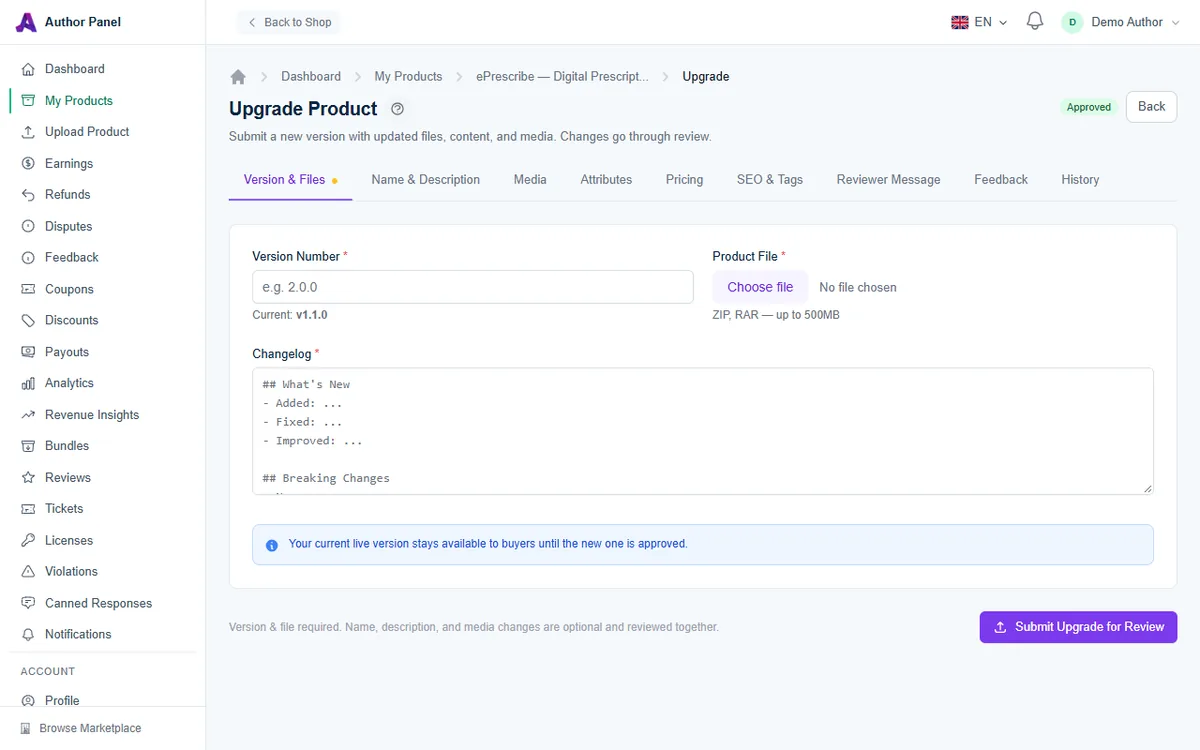
- No Painel do Autor, abra Meus produtos e clique em Atualização ao lado do produto. Você também pode clicar em Atualização na página de detalhes ou de edição do produto.
- Na aba Versão e arquivos, informe o Número da versão, por exemplo 2.0.0. A versão atual aparece abaixo do campo.
- Escolha o novo Arquivo do produto.
- Se quiser, preencha o Registro de alterações. A caixa vazia sugere um formato: uma seção What's New com linhas Added, Fixed e Improved, seguida de Breaking Changes. Até 5.000 caracteres.
- Se quiser, atualize as outras abas (veja abaixo).
- Clique em Enviar atualização para revisão.
As outras abas da atualização
Apenas o número da versão e o arquivo são obrigatórios. As demais abas são opcionais, e tudo o que você deixar em branco mantém o valor atual. As alterações nessas abas, inclusive em Mídia, são revisadas junto com a atualização e só entram no ar quando ela é aprovada; uma rejeição as descarta.
- Nome e descrição: este é o único lugar onde você pode renomear um produto aprovado. Também é possível atualizar o resumo, a descrição e o URL do vídeo de pré-visualização. Quando a atualização é aprovada, o URL do produto muda para corresponder ao novo nome, e o URL antigo redireciona permanentemente para o novo. O nome não pode já estar sendo usado por outro produto.
- Mídia: substitua a miniatura ou o ícone, adicione capturas de tela ou remova as existentes. Seu anúncio publicado mantém a miniatura, o ícone e as capturas de tela atuais até a atualização ser aprovada. Depois das suas remoções e adições, o anúncio ainda precisa ter pelo menos três capturas de tela.
- Atributos, Preços e SEO e tags: os mesmos campos da página de edição, caso precisem mudar com este lançamento.
- Mensagem para o revisor: uma observação para o revisor (até 2.000 caracteres) sobre o que mudou ou no que ele deve se concentrar.
- Feedback: o feedback das rodadas de revisão anteriores, além do histórico de revisões.
- Histórico: todas as versões que você enviou, com o status de cada uma.
O que acontece depois do envio
- A nova versão entra na fila de revisão. Seu produto continua à venda, e os compradores continuam baixando a versão atual. Enquanto ela aguarda, a página de atualização mostra um aviso listando as alterações de anúncio e de mídia que entrarão no ar com a aprovação.
- Quando o revisor a aprova, a nova versão passa a ser a atual e as alterações de anúncio e de mídia entram no ar. Os compradores que têm o produto são avisados de que há uma atualização disponível, e seu changelog aparece na aba Histórico de versões (registro de alterações) da página do produto.
- Se o revisor pedir alterações ou rejeitar o lançamento, sua versão atual continua publicada e intacta, e as alterações de anúncio e de mídia enviadas com ele são descartadas; informe-as novamente na sua próxima atualização. Leia as observações do revisor na aba Feedback, corrija os problemas e envie novamente com um novo número de versão.
Uma nova versão está incluída na compra existente de cada comprador. Os compradores não pagam de novo pelas atualizações.
Boas práticas de lançamento
- Use números de versão semânticos consistentes (major.minor.patch) para que os compradores entendam o tamanho de cada mudança.
- Destaque no início do changelog as mudanças incompatíveis e quaisquer etapas de atualização, como migrações de banco de dados.
- Teste o arquivo compactado em uma instalação limpa e também como atualização a partir da versão anterior.
- Use a Mensagem para o revisor para apontar qualquer coisa fora do comum, como uma nova dependência.
Histórico de versões e retenção
A AppTrovo guarda suas versões mais recentes (atualmente as cinco últimas). Quando você envia mais, os arquivos das versões mais antigas são removidos automaticamente. A aba Histórico mostra quais versões continuam disponíveis.
Solução de problemas
"Este número de versão já existe para este produto"
Cada envio reserva o seu número de versão, inclusive os envios que foram rejeitados. Use o próximo número, por exemplo 2.0.1 em vez de 2.0.0.
Sou enviado de volta para a página de edição
O produto ainda não foi aprovado. Envie seus arquivos na aba Arquivos da página de edição e mande o produto para revisão primeiro.
Enviei uma segunda atualização antes de a primeira ser revisada
O envio mais recente substitui o anterior, que estava pendente, na fila de revisão, então apenas o último envio é revisado. As alterações de anúncio do envio anterior são mantidas, a menos que você altere os mesmos campos novamente. A mídia pendente também é mantida: uma nova miniatura ou um novo ícone substitui o pendente, as novas capturas de tela são adicionadas às pendentes, e a aba Mídia já abre com as remoções de capturas de tela pendentes marcadas.
"O nome do produto já existe"
Os nomes de produto precisam ser únicos na AppTrovo. Escolha outro nome na aba Nome e descrição.
"Mantenha pelo menos 3 capturas de tela"
Você removeu capturas de tela na aba Mídia. Adicione novas ou desfaça a remoção antes de enviar.
Artigos relacionados
Este artigo foi útil?