

Ihre Bestellungen und Rechnungen ansehen
Jede Bestellung, die Sie aufgeben – ob kostenpflichtig oder kostenlos –, wird in Ihrem Konto unter Einkäufe aufgeführt. Dort können Sie eine Bestellung öffnen, um zu sehen, was Sie gekauft und bezahlt haben, wie lange Sie noch eine Rückerstattung anfordern können, und eine PDF-Rechnung abrufen.
Eine Bestellung finden
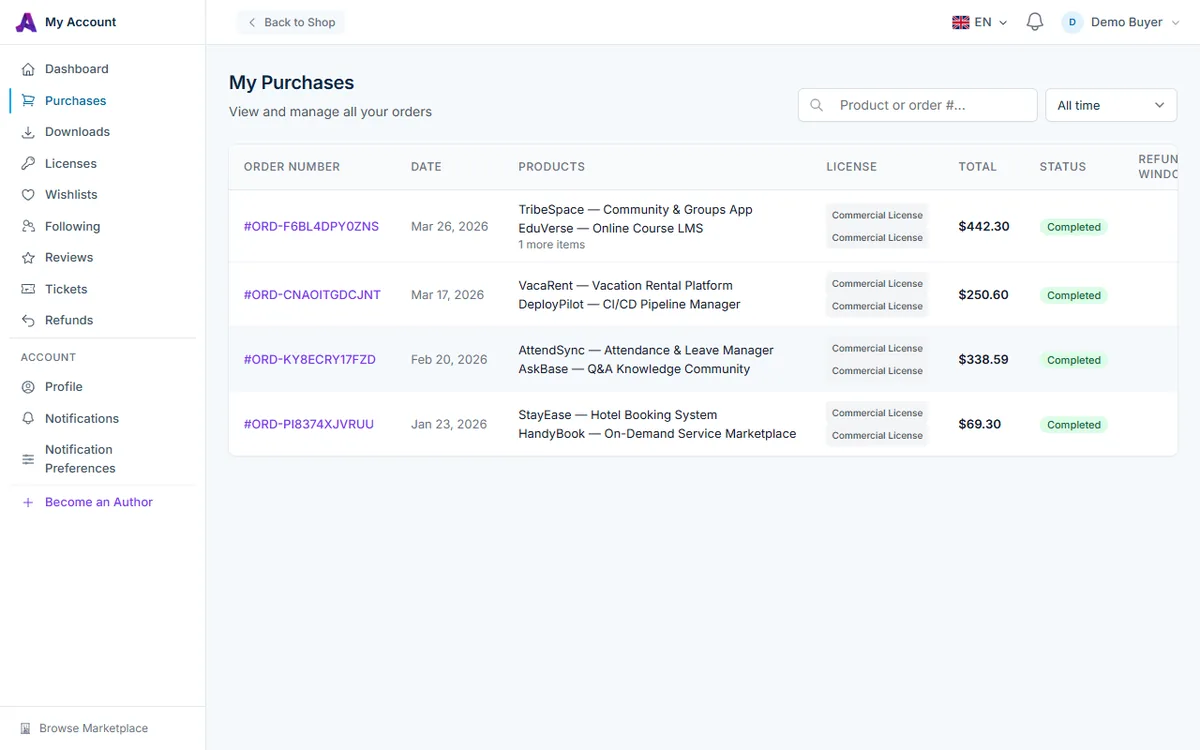
Öffnen Sie in Ihrem Konto Einkäufe in der linken Seitenleiste (/account/purchases). Die Seite Meine Einkäufe listet Ihre Bestellungen, die neuesten zuerst, mit folgenden Spalten auf:
- Bestellnummer – klicken Sie darauf, um die Bestellung zu öffnen.
- Datum – wann die Bestellung aufgegeben wurde.
- Produkte – die ersten beiden Produkte, bei weiteren Produkten mit einem Hinweis wie „1 weitere Artikel“.
- Lizenz – die für jedes Produkt gekaufte Edition, zum Beispiel Kommerzielle Lizenz. Kostenlose Community-Positionen werden grün dargestellt.
- Gesamt und Status.
- Rückerstattungsfenster – die verbleibenden Tage, um eine Rückerstattung anzufordern (zum Beispiel „noch 12 Tage“), Abgelaufen oder Erstattet.
Suchen und filtern
- Geben Sie einen Produktnamen oder eine Bestellnummer in das Feld Produkt oder Bestell-Nr. ... ein und drücken Sie die Eingabetaste.
- Verwenden Sie das Zeitraummenü, um Gesamter Zeitraum, Letzte 30 Tage, Letzte 6 Monate, Letztes Jahr oder ein einzelnes Kalenderjahr anzuzeigen, in dem Sie Einkäufe getätigt haben.
Es werden 15 Bestellungen pro Seite angezeigt; über die Seitenlinks unten gelangen Sie zu älteren Bestellungen.
Was die Bestellstatus bedeuten
- Abgeschlossen – die Zahlung war erfolgreich, und Ihre Lizenzen und Downloads sind aktiv.
- Ausstehend oder In Bearbeitung – die Bestellung ist noch nicht abgeschlossen.
- Fehlgeschlagen – die Zahlung ist nicht durchgegangen, daher wurde nichts geliefert.
- Erstattet oder Teilweise erstattet – die Bestellung wurde ganz oder teilweise erstattet. Für erstattete Artikel sind keine Downloads mehr möglich.
- Storniert – die Bestellung wurde vor ihrem Abschluss storniert.
Eine Bestellung öffnen
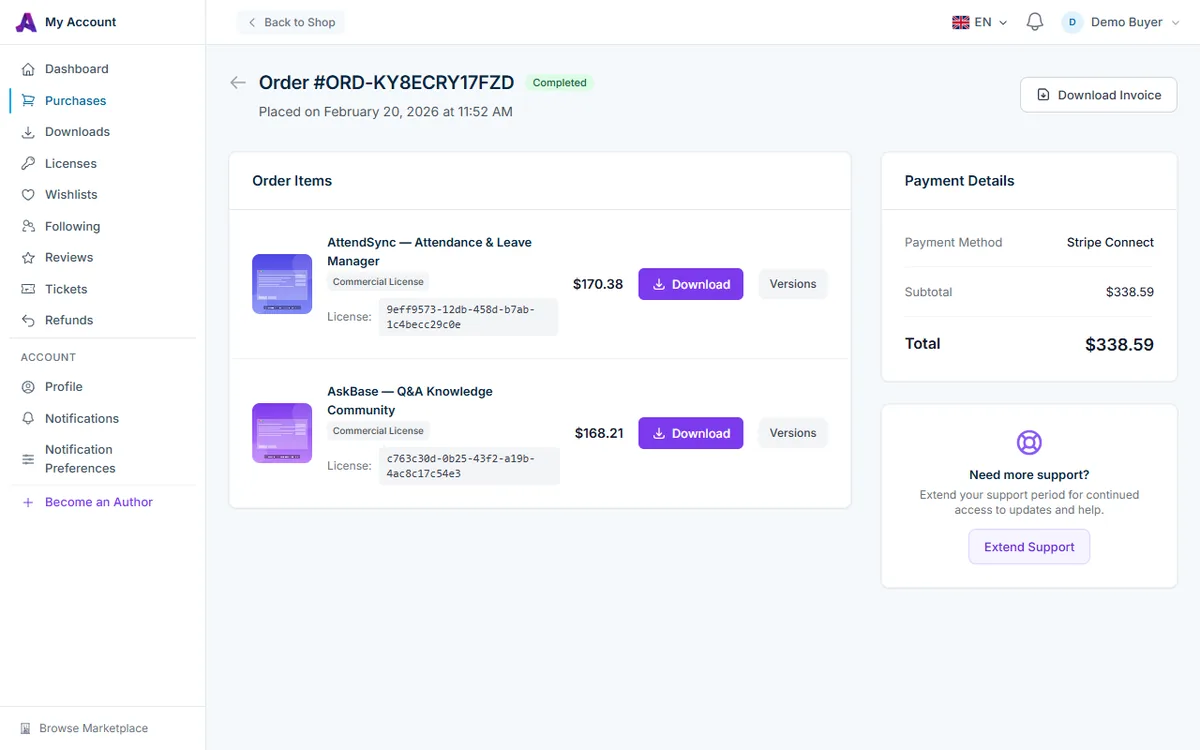
Klicken Sie auf eine Bestellnummer, um die Detailseite zu öffnen. Oben sehen Sie die Bestellnummer, ihren Status sowie Datum und Uhrzeit der Bestellung.
- Rückerstattungsbanner – bei kostenpflichtigen Bestellungen zeigt ein Banner, an welchem Datum Ihre Rückerstattungsfrist endet und wie viele Tage noch bleiben. In der letzten Woche wird es gelb, nach Ablauf der Frist grau. Solange die Frist läuft, erscheint oben rechts die Schaltfläche Rückerstattung anfordern.
- Bestellartikel – jedes Produkt mit seiner Edition, einem Tag Paket, falls es aus einem Paket stammt, und dem gezahlten Preis. Herunterladen führt Sie zu den Dateien des Produkts, und Versionen listet alle veröffentlichten Versionen auf. Siehe Gekaufte Dateien herunterladen.
- Zahlungsdetails – die Zahlungsmethode, gegebenenfalls eine Transaktions-ID sowie Zwischensumme, eventuelle Paket-Ersparnis, Rabatt und Steuer und der Gesamt-Betrag.
- Brauchen Sie mehr Unterstützung? – bei Bestellungen mit kostenpflichtigen Produkten können Sie über Support verlängern weitere Monate Autorensupport kaufen.
Ihre Rechnung herunterladen
AppTrovo erstellt für jede abgeschlossene Bestellung eine PDF-Rechnung. So laden Sie sie herunter:
- Öffnen Sie die Bestellung unter Einkäufe.
- Klicken Sie oben rechts auf der Bestellseite auf Rechnung herunterladen. Die Schaltfläche erscheint bei abgeschlossenen Bestellungen und bleibt auch nach einer vollständigen oder teilweisen Rückerstattung verfügbar.
- Die PDF-Datei wird heruntergeladen. Gibt es für diese Bestellung noch keine Rechnung, wird sie sofort erstellt.
Die Rechnung enthält:
- Eine Rechnungsnummer, das Ausstellungsdatum und die Bestellnummer.
- Einen Block Rechnung an mit Name, E-Mail-Adresse, Anschrift und Land, die Sie beim Checkout angegeben haben, sowie Ihre Steuer-/USt-IdNr., falls Sie eine angegeben haben.
- Eine Zeile pro Produkt mit seinem Lizenztyp und Preis.
- Die Zwischensumme, eventuelle Paket-Ersparnisse oder Rabatte, Steuern, Bearbeitungs- oder Zahlungsgebühren und den Gesamtbetrag.
Nur Sie können die Rechnungen Ihrer eigenen Bestellungen herunterladen.
Häufig gestellte Fragen
Kann ich den Namen oder die Adresse auf einer Rechnung ändern?
Die Rechnung verwendet die beim Checkout eingegebenen Rechnungsdaten und kann in Ihrem Konto nicht bearbeitet werden. Prüfen Sie diese Angaben vor dem Bezahlen sorgfältig. Ihr nächster Checkout beginnt mit den bereits ausgefüllten Angaben Ihrer letzten Bestellung, sodass Sie sie dort für künftige Bestellungen korrigieren können.
Wo finde ich meinen Lizenzschlüssel?
Jedes Produkt einer Bestellung hat einen eigenen Schlüssel. Sie finden ihn unter Lizenzen oder auf der Download-Seite des Produkts. Siehe Ihren Lizenzschlüssel finden.
Ich sehe eine Bestellung nicht, die ich aufgegeben habe.
Vergewissern Sie sich, dass Sie mit dem Konto angemeldet sind, das Sie beim Checkout verwendet haben, und dass der Zeitraumfilter auf Gesamter Zeitraum steht. Eine fehlgeschlagene Zahlung erzeugt unter Umständen keine nutzbare Bestellung. Erscheint die Belastung auf Ihrer Kartenabrechnung, wenden Sie sich an den Support.
Verwandte Artikel
War dieser Artikel hilfreich?