

Escribir una reseña de producto
Las reseñas de compradores reales ayudan a otros clientes a decidir y a los autores a mejorar. Solo los clientes que compraron un producto pueden reseñarlo, y las reseñas escritas desde la página del producto llevan la etiqueta Compra verificada.
Quién puede escribir una reseña
- Necesitas un pedido completado que incluya el producto. Los pedidos reembolsados o fallidos no cuentan.
- Puedes reseñar cada producto una sola vez. Puedes editar tu reseña más adelante, pero no publicar una segunda.
- Los productos en beta no aceptan reseñas mientras estén en beta. Usa en su lugar la pestaña Comentarios de la beta. Las reseñas se abren cuando el producto sale de la beta, y entonces quienes lo tienen reciben por correo una invitación para reseñarlo.
- Si solo tienes la edición gratuita Community, el formulario de reseña se sustituye por una nota que indica que las reseñas son para quienes tienen una Licencia Comercial. En su lugar, envía tus opiniones al autor mediante la pestaña Comentarios. Si más adelante compras la edición Comercial, podrás escribir una reseña.
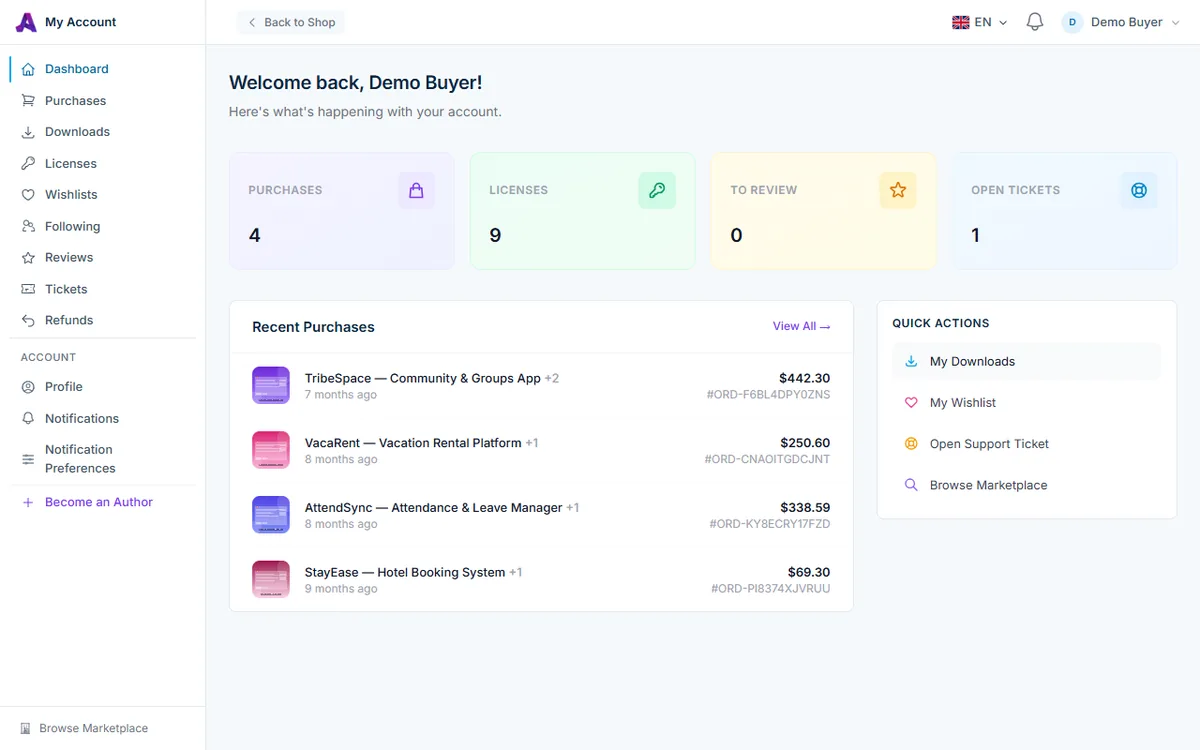
La tarjeta Para revisar del Panel de tu cuenta muestra cuántos productos compraste y todavía no has reseñado. También puedes recibir un correo que te invita a reseñar un producto unos días después de comprarlo.
Escribe tu reseña
- Ve a la página del producto con la sesión iniciada y abre la pestaña Reseñas.
- Desplázate hasta Escribir una reseña, debajo de las reseñas existentes.
- Elige tu Calificación general de 1 a 5 estrellas.
- Escribe un Título de la reseña que resuma tu experiencia.
- Escribe Tu reseña, con al menos 20 caracteres. Describe para qué usaste el producto, cómo fue la instalación y qué tal funcionó.
- Si quieres, completa Ventajas y Desventajas.
- En Califica aspectos específicos, asigna estrellas a Calidad del diseño, Calidad del código, Características, Atención al cliente y Documentación. Los cinco son obligatorios.
- Haz clic en Enviar reseña.
El autor recibe una notificación cuando envías una reseña.
Consejos para una reseña útil
- Menciona la versión que usaste y tu configuración, como el tipo de hosting o la versión de PHP.
- Sé concreto: "el instalador fallaba en el paso 3 hasta que aumenté el límite de memoria de PHP" ayuda mucho más que "no funcionó".
- No uses las reseñas para pedir soporte. Si algo no funciona, abre primero un ticket de soporte para que el autor pueda solucionarlo; después puedes actualizar tu reseña.
Moderación
La mayoría de las reseñas se publican de inmediato. Una reseña queda retenida para que la revise un moderador antes de aparecer si:
- tiene una calificación general inferior a 2 estrellas,
- contiene un enlace,
- está escrita mayormente en mayúsculas, o
- contiene palabras de la lista de términos bloqueados del marketplace.
Después de enviarla, un mensaje te indica si tu reseña se publicó o está pendiente de moderación. Las reseñas negativas honestas son bienvenidas; la revisión adicional de las calificaciones muy bajas sirve para detectar spam y abusos.
Ver y editar tus reseñas
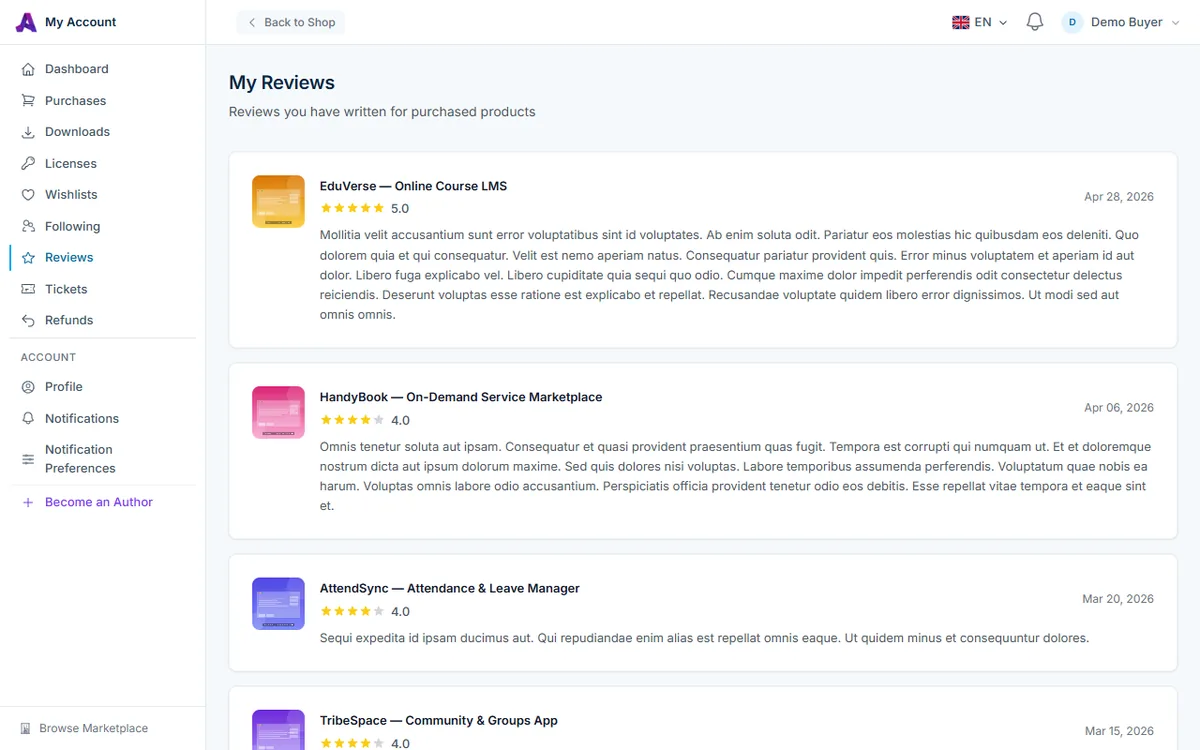
En tu cuenta, abre Reseñas en la barra lateral izquierda (/account/reviews). Mis reseñas enumera todas las reseñas que has escrito, con el producto, la calificación en estrellas, la fecha y el texto.
- Haz clic en Editar en la reseña. El botón se muestra durante los 30 días posteriores a la primera publicación de la reseña.
- Cambia la calificación, el título, el texto, las ventajas o las desventajas en la página Editar reseña.
- Haz clic en Actualizar reseña.
Las reseñas editadas se vuelven a revisar en busca de enlaces y contenido marcado. Si una edición activa esas comprobaciones, la reseña se oculta hasta que un moderador la apruebe.
Después de que se publica tu reseña
- Aparece en la pestaña Reseñas del producto con la etiqueta Compra verificada y cuenta para la calificación en estrellas del producto.
- Los visitantes con sesión iniciada pueden marcarla como Útil o No fue útil.
- El autor puede publicar una respuesta pública, que aparece debajo de tu reseña.
Preguntas frecuentes
¿Puedo eliminar mi reseña?
No desde tu cuenta. Si necesitas que se elimine una reseña, contacta con el soporte de AppTrovo.
No aparece el botón Editar
Las reseñas solo se pueden editar durante los 30 días posteriores a su publicación. Después de ese plazo, la reseña se queda como está.
Compré el producto, pero no aparece el formulario
Comprueba que hayas iniciado sesión con la cuenta con la que lo compraste, que el pedido figure como Completado en Compras y que el producto no esté en beta. Si ya lo reseñaste, la pestaña muestra un mensaje de agradecimiento en lugar del formulario.
Artículos relacionados
¿Te fue útil este artículo?