

Consulter vos commandes et factures
Chaque commande que vous passez, payante ou gratuite, est listée dans votre compte sous Achats. Depuis cette page, vous pouvez ouvrir une commande pour voir ce que vous avez acheté, ce que vous avez payé, le temps qu'il vous reste pour demander un remboursement, et obtenir une facture PDF.
Trouver une commande
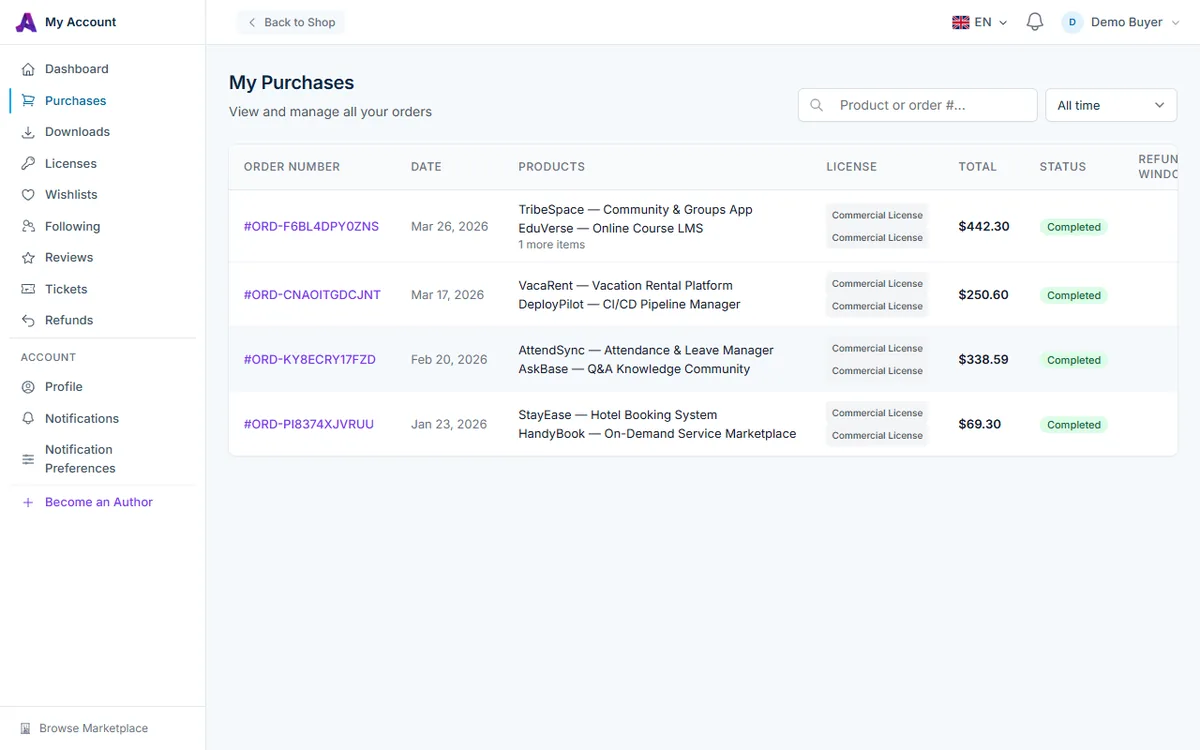
Dans votre compte, ouvrez Achats dans la barre latérale gauche (/account/purchases). La page Mes achats liste vos commandes, de la plus récente à la plus ancienne, avec les colonnes suivantes :
- Numéro de commande — cliquez dessus pour ouvrir la commande.
- Date — la date à laquelle la commande a été passée.
- Produits — les deux premiers produits, avec une mention telle que « 1 article de plus » lorsqu'il y en a davantage.
- Licence — l'édition achetée pour chaque produit, comme Licence Commerciale. Les lignes Community gratuites sont affichées en vert.
- Total et Statut.
- Fenêtre de remboursement — le nombre de jours restants pour demander un remboursement (par exemple « 12 jours restants »), Expiré ou Remboursé.
Rechercher et filtrer
- Saisissez un nom de produit ou un numéro de commande dans le champ N° de produit ou de commande... et appuyez sur Entrée.
- Utilisez le menu de période pour afficher Depuis le début, 30 derniers jours, 6 derniers mois, L'année dernière ou une seule année civile au cours de laquelle vous avez effectué des achats.
Les commandes sont affichées par 15 par page ; utilisez les liens de pagination en bas pour voir les plus anciennes.
Signification des statuts de commande
- Terminé — le paiement a réussi et vos licences et téléchargements sont actifs.
- En attente ou En cours — la commande n'est pas encore finalisée.
- Échoué — le paiement n'a pas abouti, donc rien n'a été livré.
- Remboursé ou Partiellement remboursé — tout ou partie de la commande a été remboursé. Les téléchargements cessent pour les articles remboursés.
- Annulé — la commande a été annulée avant d'être finalisée.
Ouvrir une commande
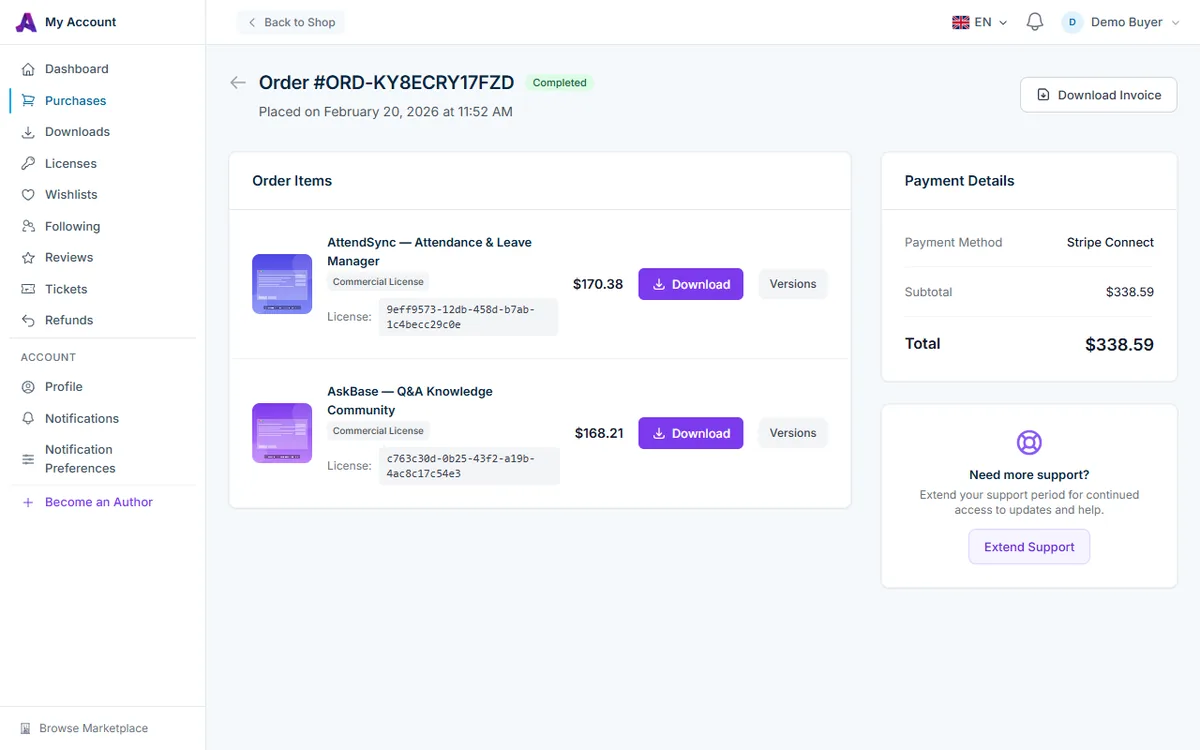
Cliquez sur un numéro de commande pour ouvrir sa page de détail. En haut, vous voyez le numéro de commande, son statut, ainsi que la date et l'heure de la commande.
- Bannière de remboursement — sur les commandes payantes, une bannière indique la date de fermeture de votre fenêtre de remboursement et le nombre de jours restants. Elle devient jaune pendant la dernière semaine et grise une fois la fenêtre expirée. Tant que la fenêtre est ouverte, un bouton Demander un remboursement apparaît en haut à droite.
- Articles de la commande — chaque produit avec son édition, une étiquette Pack s'il provient d'un pack, et le prix que vous avez payé. Télécharger vous mène aux fichiers du produit, et Versions liste toutes les versions publiées. Consultez Télécharger vos fichiers achetés.
- Détails du paiement — le mode de paiement, un identifiant de transaction lorsqu'il existe, ainsi que le Sous-total, les éventuelles Économies sur le pack, Remise et Taxe, et le Total.
- Besoin de plus de support ? — sur les commandes contenant des produits payants, Prolonger le support vous permet d'acheter des mois supplémentaires de support de l'auteur.
Télécharger votre facture
AppTrovo crée une facture PDF pour chaque commande finalisée. Pour la télécharger :
- Ouvrez la commande depuis Achats.
- Cliquez sur Télécharger la facture en haut à droite de la page de la commande. Le bouton apparaît sur les commandes terminées et reste disponible après un remboursement total ou partiel.
- Le PDF se télécharge. Si aucune facture n'existe encore pour cette commande, elle est générée immédiatement.
La facture indique :
- Un numéro de facture, la date d'émission et le numéro de commande.
- Un bloc Facturer à avec le nom, l'e-mail, l'adresse et le pays saisis lors du paiement, ainsi que votre N° de TVA / identifiant fiscal si vous l'avez fourni.
- Une ligne par produit avec son Type de licence et son prix.
- Le sous-total, les éventuelles économies sur le pack ou remises, la taxe, les frais de traitement ou de transaction, et le total.
Vous seul pouvez télécharger les factures de vos propres commandes.
Questions fréquentes
Puis-je modifier le nom ou l'adresse figurant sur une facture ?
La facture utilise les informations de facturation saisies lors du paiement et ne peut pas être modifiée depuis votre compte. Vérifiez soigneusement ces informations avant de payer. Votre prochain paiement est prérempli avec les informations de votre dernière commande : vous pouvez donc les corriger à ce moment-là pour vos commandes futures.
Où se trouve ma clé de licence ?
Chaque produit d'une commande dispose de sa propre clé. Vous la trouverez sous Licences ou sur la page de téléchargement du produit. Consultez Trouver votre clé de licence.
Je ne vois pas une commande que j'ai passée.
Assurez-vous d'être connecté au compte utilisé lors du paiement et que le filtre de période est réglé sur Depuis le début. Un paiement échoué peut ne pas créer de commande exploitable. Si le débit apparaît sur votre relevé de carte, contactez le support.
Articles connexes
Cet article vous a-t-il été utile ?