

Créer des codes promo
Les codes promo accordent une remise aux acheteurs qui connaissent le code. Ils sont parfaits pour les promotions de lancement, les newsletters que vous gérez vous-même, les publications sur les réseaux sociaux et les offres de remerciement destinées à vos clients existants. Si vous voulez que tout le monde voie un prix soldé sans code, utilisez plutôt une remise. Consultez Proposer des remises et des promotions.
Créer un code promo
- Dans le panneau Auteur, cliquez sur Codes promo dans la barre latérale, puis sur Nouveau code promo.
- Remplissez les champs décrits ci-dessous.
- Sous S'applique aux produits, cochez au moins un de vos produits. Utilisez Filtrer les produits... pour rechercher, ou Tout sélectionner pour couvrir tout votre catalogue.
- Laissez Actif coché pour que le code soit utilisable immédiatement, ou décochez-le pour préparer le code promo sans l'activer.
- Cliquez sur Créer un coupon.
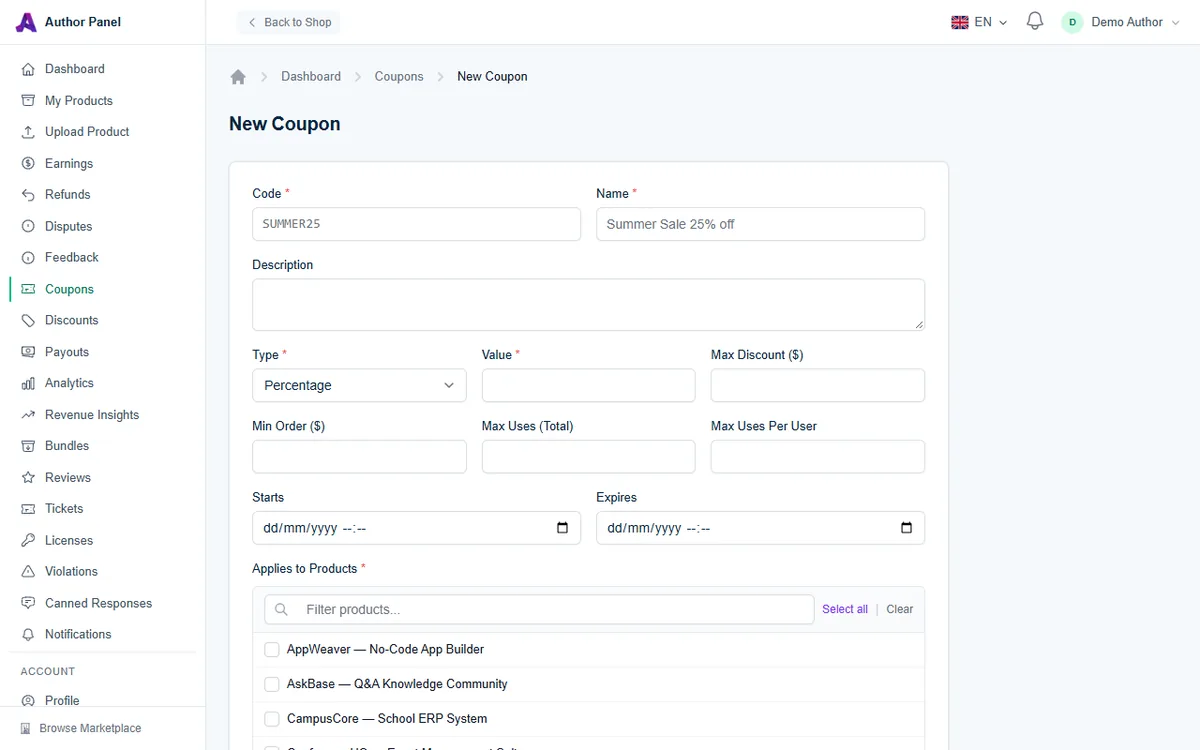
Les champs du code promo
Code et nom
- Code (obligatoire) : ce que les acheteurs saisissent, par exemple SUMMER25. Jusqu'à 40 caractères composés de lettres, de chiffres, de tirets et de traits de soulignement. Les codes sont enregistrés en majuscules et ne sont pas sensibles à la casse pour les acheteurs. Chaque code doit être unique sur tout AppTrovo : si le vôtre est déjà pris, ajoutez-y un élément qui vous est propre.
- Nom (obligatoire) : un libellé qui vous aide à reconnaître le code promo, par exemple « Soldes d'été -25 % ».
- Description (facultatif) : vos notes personnelles sur la promotion.
Remise
- Type : Pourcentage ou Montant fixe.
- Valeur : le pourcentage ou le montant en dollars déduit.
- Remise max ($) (facultatif) : un plafond de remise. Utile avec les codes en pourcentage sur des produits coûteux.
Limites et dates
- Commande min ($) (facultatif) : le sous-total du panier de l'acheteur doit atteindre ce montant.
- Utilisations max (total) (facultatif) : le nombre total de commandes pouvant utiliser le code.
- Utilisations max par utilisateur (facultatif) : le nombre de fois qu'un même acheteur peut l'utiliser.
- Commence et Expire (facultatif) : la période pendant laquelle le code fonctionne. La date d'expiration doit être identique ou postérieure à la date de début. Laissez les deux vides pour un code valable jusqu'à ce que vous le désactiviez.
Comment la remise est calculée
- Le code promo ne s'applique qu'aux produits que vous avez sélectionnés. Les autres articles du panier de l'acheteur, y compris les produits d'autres auteurs, sont facturés au prix fort.
- Un code en pourcentage déduit ce pourcentage du total des articles éligibles. Un code à montant fixe déduit ce montant de ce total.
- La remise ne dépasse jamais le prix des articles éligibles, ni la Remise maximale si vous en avez défini une.
- Si un produit est déjà soldé grâce à une remise, le code promo s'applique au prix soldé.
- Un panier ne peut contenir qu'un seul code promo à la fois, et les codes promo ne peuvent pas être combinés avec des packs.
- Votre part des revenus est calculée sur le prix après remise.
Comment les acheteurs utilisent un code
Les acheteurs saisissent le code dans le champ Code coupon de leur panier. Si le code ne peut pas être utilisé, ils en voient la raison : par exemple, il a expiré, il n'est pas encore actif, il a atteint sa limite d'utilisation, il ne s'applique à aucun article du panier ou il exige un montant de commande plus élevé. Partagez le guide destiné aux acheteurs, Utiliser les codes promo et les remises, si vos clients ont besoin d'aide.
Gérer vos codes promo
La page Codes promo liste chaque code avec son Nom, sa Remise, son nombre d'Utilisations, son Statut (Actif ou Inactif) et sa date d'expiration (Expire).
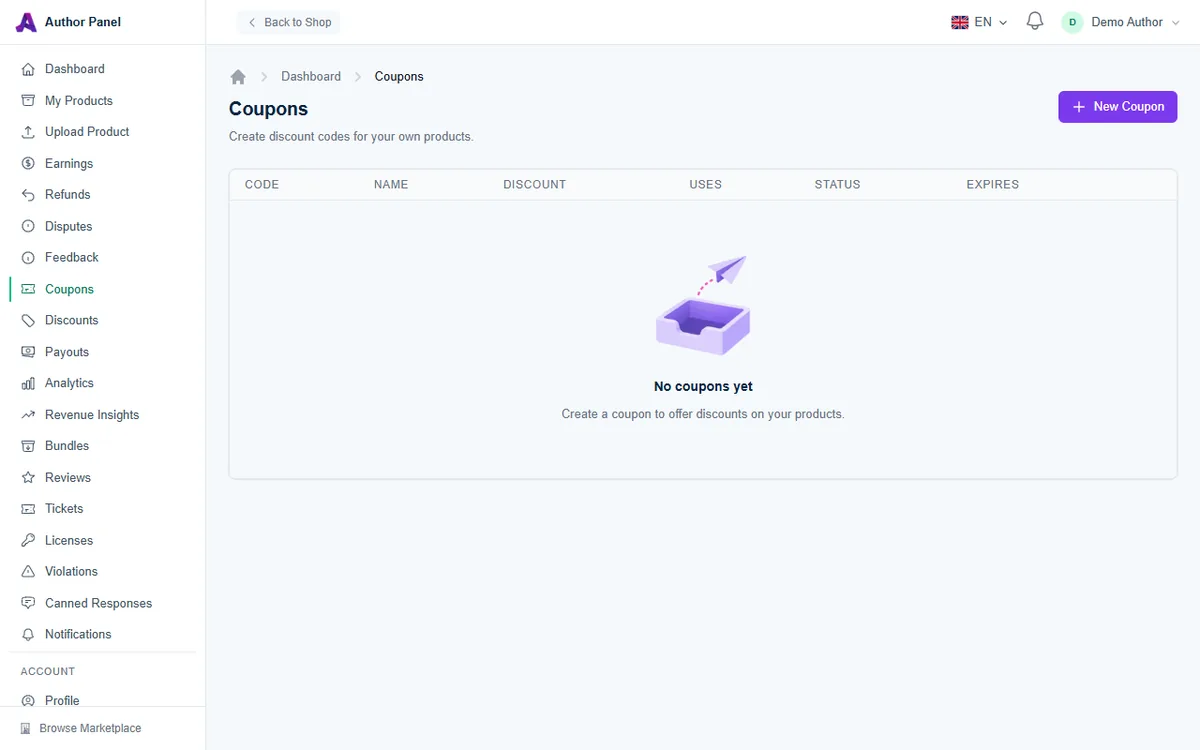
- Cliquez sur Modifier pour changer n'importe quel champ ou produit, ou pour désactiver un code promo en décochant Actif.
- Cliquez sur Supprimer pour supprimer définitivement un code promo. Les commandes qui l'ont déjà utilisé conservent leur remise.
Conseils
- Utilisez un code distinct pour chaque canal (par exemple YOUTUBE10 et BLOG10) et comparez la colonne Utilisations pour voir lequel fonctionne le mieux.
- Définissez Utilisations max (total) pour les offres du type « 50 premiers acheteurs ».
- Réglez Utilisations max par utilisateur sur 1 pour la plupart des promotions.
- Associez les codes en pourcentage à une Remise maximale pour protéger vos marges sur les produits les plus chers.
Dépannage
« Ce code est déjà utilisé »
Un autre code promo sur AppTrovo utilise déjà ce code. Choisissez-en un plus distinctif.
Un acheteur indique que le code ne s'applique pas
Vérifiez que le produit de son panier est coché sous S'applique aux produits, que le code promo est Actif et dans sa période de validité, et que le panier ne contient pas de pack.
Articles associés
Cet article vous a-t-il été utile ?