

Proposer des remises et des promotions
Une remise met un ou plusieurs de vos produits en promotion pour tout le monde. Le prix réduit s'affiche sur toute la boutique à côté du prix d'origine et est appliqué automatiquement au paiement : les acheteurs n'ont donc besoin d'aucun code.
Remises, codes promo et packs
- Remises : elles baissent le prix affiché pour tout le monde. Utilisez-les pour les semaines de lancement, les soldes saisonniers et les déstockages.
- Codes promo : ils ne fonctionnent que pour les acheteurs qui saisissent un code. Consultez Créer des codes promo.
- Packs : ils appliquent une remise à un groupe de produits achetés ensemble. Consultez Créer et gérer des packs.
Créer une remise
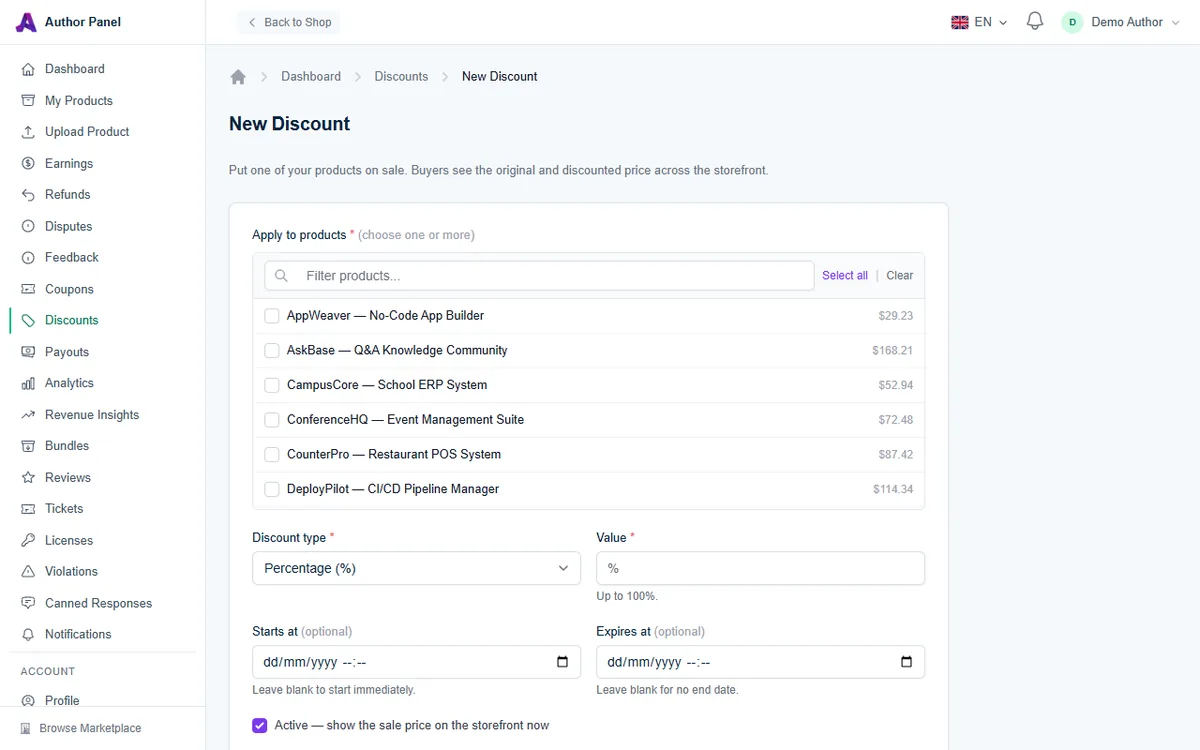
- Dans le panneau Auteur, cliquez sur Remises dans la barre latérale, puis sur Nouvelle remise.
- Sous Appliquer aux produits, cochez un ou plusieurs produits. Utilisez Filtrer les produits... pour rechercher, ou Tout sélectionner. Seuls les produits payants sont listés, car les produits gratuits ne peuvent pas être remisés.
- Choisissez le Type de remise : Pourcentage (%) (jusqu'à 100 %) ou Montant fixe ($).
- Saisissez la Valeur.
- Définissez éventuellement Commence le (laissez vide pour démarrer immédiatement) et Expire le (laissez vide pour ne fixer aucune date de fin). La date d'expiration doit être identique ou postérieure à la date de début.
- Laissez Active — afficher le prix promotionnel sur la boutique dès maintenant coché, ou décochez-le pour enregistrer la remise sans la lancer.
- Cliquez sur Créer une remise.
Un montant fixe est déduit du prix de chaque produit sélectionné. Le prix d'un produit ne descend jamais sous 0 $ : vérifiez donc qu'un montant fixe reste cohérent pour le moins cher des produits sélectionnés.
Ce que voient les acheteurs
- Les cartes produit et les pages produit affichent le prix d'origine à côté du prix soldé.
- C'est le prix soldé qui est ajouté au panier et que l'acheteur paie.
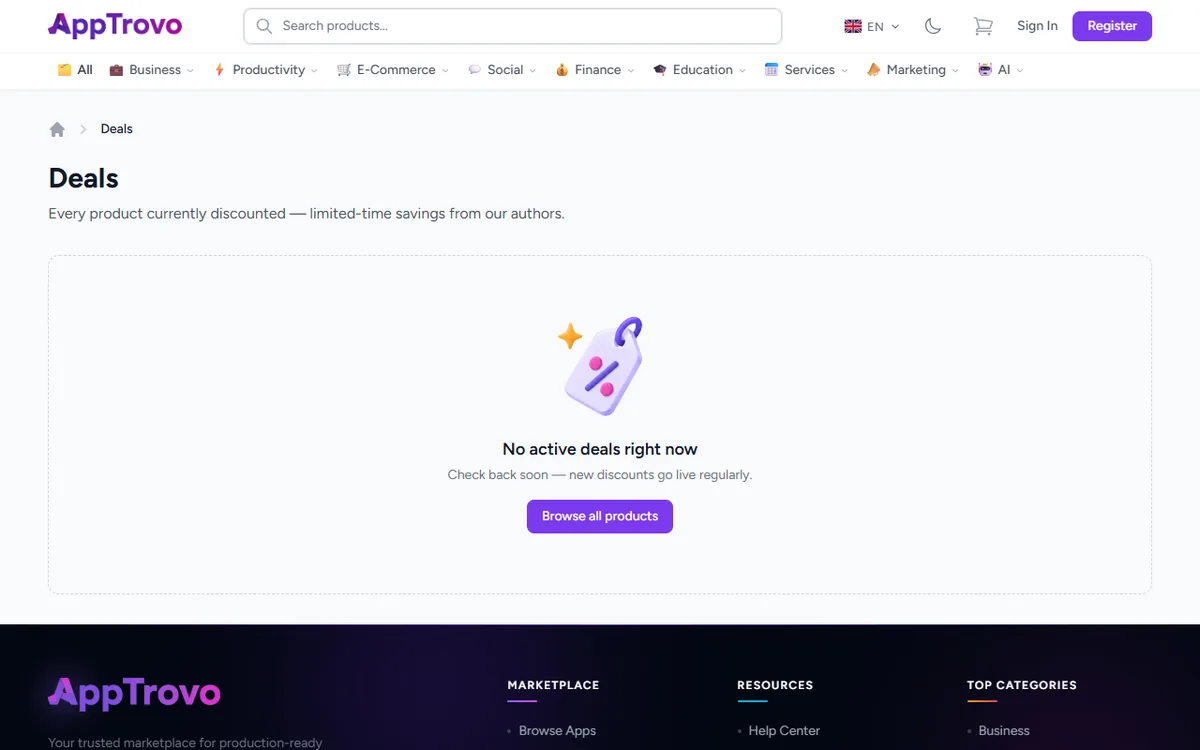
- Tous les produits actuellement en promotion apparaissent sur la page publique Promotions, accessible aux acheteurs depuis le pied de page du site.
- Si le produit propose une édition Community gratuite, la remise s'applique au prix de la Licence Commerciale. L'édition Community reste gratuite.
Comment les remises se combinent
- Les remises ne se cumulent pas. Si plusieurs remises s'appliquent en même temps à un produit, y compris une promotion sur toute la place de marché ou sur une catégorie organisée par AppTrovo, l'acheteur bénéficie uniquement de la réduction la plus importante.
- Les codes promo s'ajoutent. Un acheteur qui saisit l'un de vos codes promo le voit appliqué au prix soldé.
- Les packs utilisent les prix catalogue. La remise d'un pack est calculée à partir de vos prix habituels, et non des prix soldés.
- Vos revenus sont calculés sur le prix effectivement payé par l'acheteur : votre part de 90 % (les frais de plateforme étant actuellement de 10 %) est donc prélevée sur le prix soldé.
Gérer vos remises
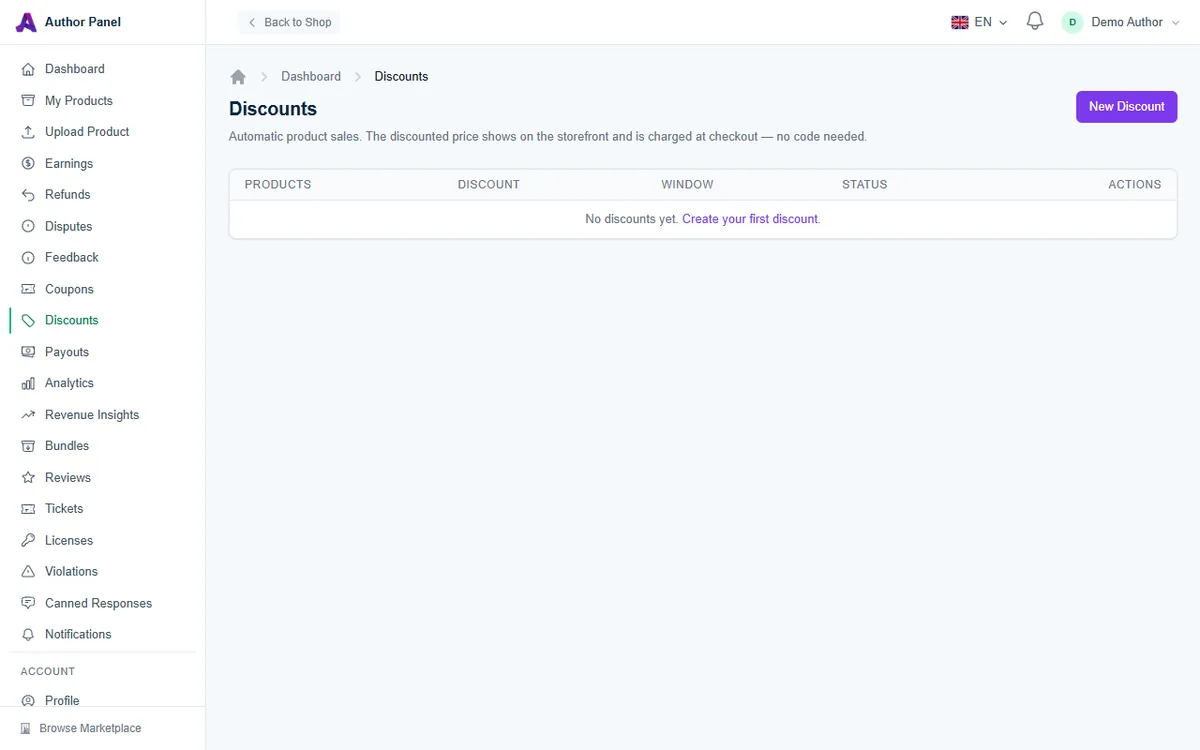
La page Remises liste chaque remise avec ses Produits, sa Remise, sa Période (début et fin) et son Statut :
- En direct : en cours.
- Programmé : active, mais la date de début n'est pas encore atteinte.
- Expiré : la date de fin est passée.
- Inactif : désactivée.
- Cliquez sur Modifier pour changer les produits, le montant, les dates ou l'état d'activation, puis sur Sauvegarder les modifications.
- Cliquez sur Supprimer pour supprimer une remise. Les produits reviennent immédiatement à leur prix normal.
Organiser une promotion efficace
- Planifiez à l'avance : créez la remise avec une date Commence le future, et elle s'activera d'elle-même.
- Définissez toujours une date Expire le pour les promotions limitées dans le temps, afin que le prix revienne à la normale sans que vous ayez à y penser.
- Évitez d'enchaîner les promotions. Les acheteurs apprennent alors à attendre la suivante.
- Associez une promotion à la sortie d'une nouvelle version pour faire revenir d'anciens visiteurs.
Questions fréquentes
Pourquoi mon produit n'apparaît-il pas dans la liste des produits ?
Il est marqué comme gratuit. Seuls les produits ayant un prix peuvent être remisés.
Ma remise est enregistrée, mais la boutique affiche le prix normal
Vérifiez le statut sur la page Remises. Une remise au statut Programmé n'a pas encore commencé, et une remise au statut Inactif doit avoir la case Active cochée sur sa page de modification. Si une autre remise ou une promotion sur la place de marché offre une réduction plus importante, c'est celle-ci qui s'affiche.
Articles associés
Cet article vous a-t-il été utile ?