

Valutare un prodotto prima dell'acquisto
Ogni pagina prodotto su AppTrovo è pensata per rispondere a una sola domanda: è l'app giusta per te? Ecco come usare ogni parte della pagina per decidere prima di spendere qualsiasi cifra.
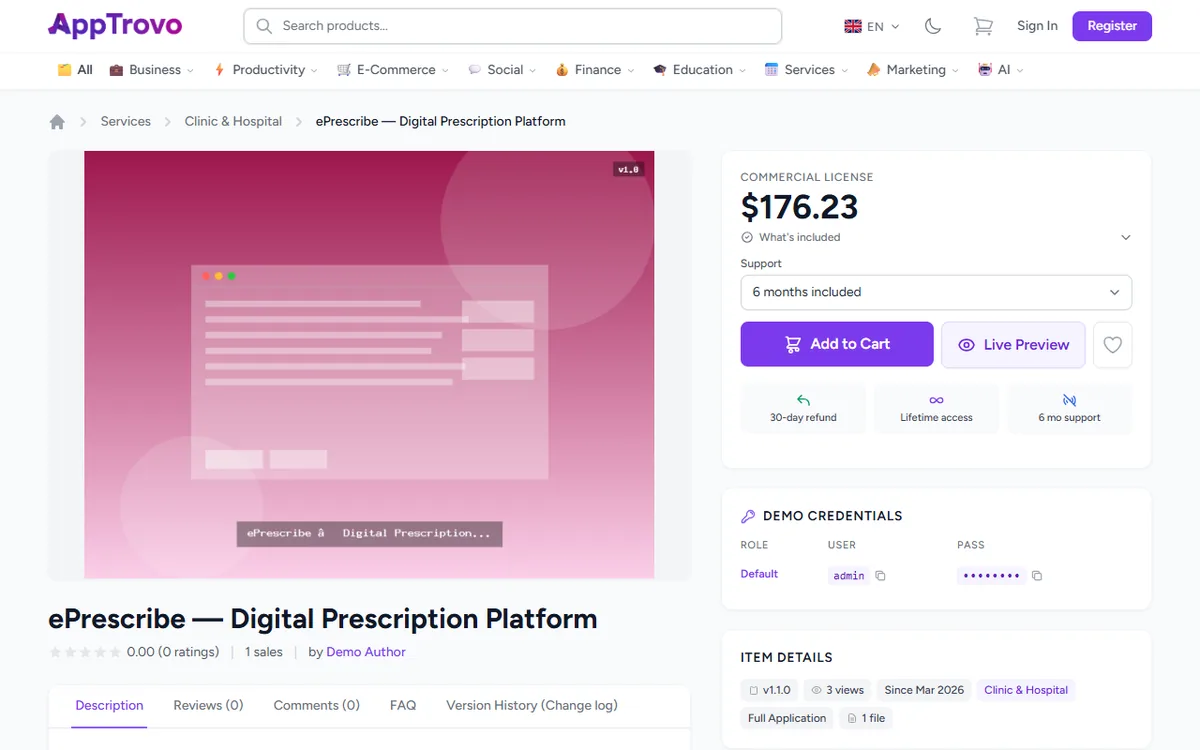
1. Prova la demo live
Se l'autore offre una demo, accanto ad Aggiungi al carrello trovi il pulsante Anteprima live. Apre la demo in una finestra di anteprima di AppTrovo, dove puoi passare dalla larghezza Desktop a Tablet e Mobile. Alcuni siti demo non possono essere incorporati; in quel caso fai clic su Apri demo in nuova scheda.
Quando la demo richiede un accesso, il riquadro Credenziali demo nella pagina del prodotto elenca ogni ruolo con nome utente e password. Usa le icone di copia per incollarli nella demo. Gli stessi dati di accesso sono disponibili in Credenziali nella finestra di anteprima.
2. Guarda screenshot e descrizione
Fai clic sull'immagine principale per aprire la galleria e scorri gli screenshot con le frecce. La scheda Descrizione contiene la presentazione completa dell'autore: funzionalità, note di installazione e cosa serve per far funzionare l'app. AppTrovo non ha un campo separato per i requisiti, quindi controlla la descrizione e il pannello Stack tecnologico per linguaggio, framework, database e ambiente di deploy.
3. Scegli l'edizione giusta
Molti prodotti sono venduti con un'unica Licenza Commerciale, indicata da un'etichetta sopra il prezzo. Alcuni offrono anche un'edizione Community gratuita; in quel caso, sopra il prezzo compare un selettore con Community e Commerciale.
- Community — gratuita e con funzionalità limitate. Puoi usarla in produzione, ma non include il supporto dell'autore.
- Licenza Commerciale — l'edizione a pagamento con tutte le funzionalità, gli aggiornamenti del prodotto e il supporto dell'autore per il periodo indicato.
Fai clic su Cosa è incluso sotto il prezzo per vedere esattamente cosa offre l'edizione selezionata: su quanti domini puoi attivarla, gli aggiornamenti del prodotto, i mesi di supporto dell'autore, i termini d'uso della licenza e le eventuali funzionalità specifiche dell'edizione indicate dall'autore. Leggi i termini completi della licenza apre la licenza completa di quel prodotto. Per un'edizione gratuita il pulsante riporta Scarica gratis anziché Aggiungi al carrello.
4. Controlla supporto e garanzie
Per le edizioni a pagamento con supporto dell'autore, il menu Supporto mostra i mesi inclusi e ti consente di aggiungerne altri 6 o 12 al checkout, al prezzo indicato. La fascia sotto i pulsanti riassume la finestra di rimborso, l'Accesso a vita e il periodo di supporto, quando l'edizione selezionata lo include. Se il prodotto fa parte di un bundle, un riquadro più in basso propone il bundle come modo più conveniente per acquistarlo.
5. Leggi recensioni e commenti
La scheda Recensioni mostra la distribuzione delle valutazioni e tutte le recensioni. Ordinale per Più recenti, Più vecchi, Più utili, Più valutati o Meno valutati, filtrale per numero di stelle oppure seleziona Solo verificati per vedere le recensioni contrassegnate come Acquisto verificato. Solo gli acquirenti che hanno completato un acquisto possono lasciare una recensione.
La scheda Commenti è il luogo in cui acquirenti e visitatori fanno domande pubbliche all'autore. Leggi le risposte esistenti, perché la tua domanda potrebbe aver già ricevuto risposta, oppure accedi e pubblica la tua con Pubblica commento. Le risposte dell'autore riportano l'etichetta Autore. Filtra l'elenco con Tutti, Risposto o Senza risposta per capire quanto l'autore sia reattivo.
I prodotti in beta funzionano diversamente: mostrano una scheda Feedback beta al posto di Recensioni e Commenti.
6. Verifica quanto è curata la manutenzione
- Cronologia versioni (registro modifiche) elenca ogni versione rilasciata con le relative note. Usa il link RSS per seguire le nuove release in un lettore di feed.
- Dettagli articolo mostra la versione attuale, la data dell'ultimo aggiornamento del prodotto, da quanto tempo è in vendita (Dal), la categoria e il tipo, e quanti file contiene il download.
- La scheda FAQ risponde alle domande pre-vendita più comuni ricevute dall'autore.
7. Conosci l'autore
La scheda dell'autore mostra il badge Autore verificato, se previsto, oltre alla valutazione dell'autore, alle vendite totali e al numero di prodotti, e un link al Portfolio se ne ha aggiunto uno. Fai clic sul nome dell'autore per vedere il suo profilo e gli altri prodotti, oppure su Segui per ricevere una notifica quando pubblica qualcosa di nuovo.
8. Confronta le alternative
Scorri fino in fondo alla pagina per trovare Prodotti correlati e I clienti hanno acquistato anche. Se non sei ancora pronto a decidere, fai clic sull'icona a forma di cuore per salvare il prodotto nella tua wishlist e tornarci più tardi.
Domande frequenti
Posso fare una domanda privata all'autore prima dell'acquisto?
Prima dell'acquisto, usa la scheda pubblica Commenti. Dopo l'acquisto, puoi aprire un ticket di supporto privato dal tuo account.
Perché non posso lasciare una recensione?
Le recensioni sono riservate agli acquirenti che hanno completato l'acquisto del prodotto, con una recensione per prodotto. Gli utenti dell'edizione Community e i beta tester condividono invece il loro feedback tramite la scheda Feedback o Feedback beta.
Articoli correlati
Questo articolo è stato utile?