

Trovare l'app giusta: ricerca, filtri e wishlist
AppTrovo ti offre diversi modi per ridurre migliaia di inserzioni ai pochi prodotti che meritano uno sguardo più attento: ricerca per parole chiave, menu delle categorie, tag, filtri e ordinamento. Questa guida spiega come funziona ciascuno.
Cercare per parola chiave
Digita nella casella di ricerca in cima a qualsiasi pagina. Dopo due caratteri compare un menu a tendina di suggerimenti con prodotti, categorie, autori e tag corrispondenti: fai clic su un suggerimento per andarci direttamente. Premi Invio per vedere la pagina completa dei risultati.
Nella home page, usa la grande casella di ricerca nella sezione principale. La casella di ricerca dell'intestazione compare quando scorri oltre.
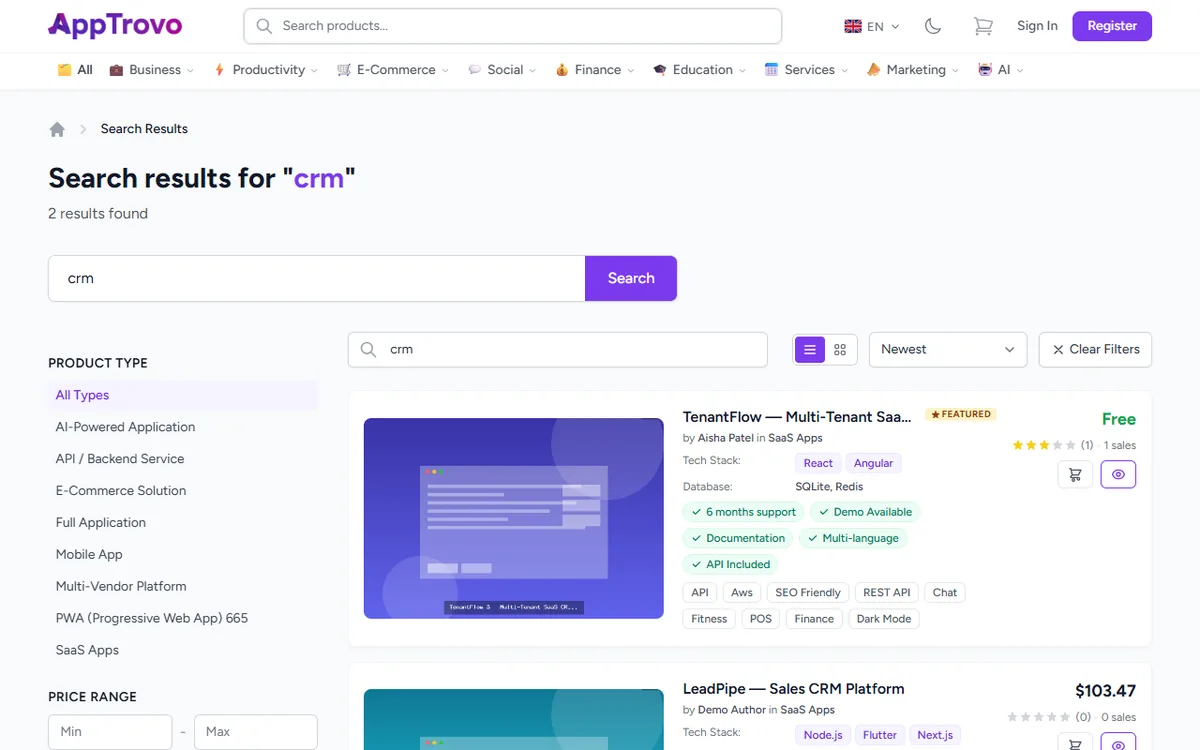
La ricerca esamina nomi e descrizioni dei prodotti, quindi parole semplici come "invoice", "booking" o "crm" funzionano bene. Se una ricerca non restituisce nulla, prova un termine più generico oppure sfoglia la categoria.
Operatori di ricerca
Nella pagina dei risultati di ricerca puoi aggiungere degli operatori alle parole chiave, ad esempio crm price:<50 rating:>4:
category:seguito dal nome della categoria così come appare nell'URL, ad esempiocategory:business.tag:seguito da un tag di una sola parola, ad esempiotag:laravel.price:<50per i prodotti con prezzo pari o inferiore a 50, eprice:>10per quelli da 10 in su.rating:>4per i prodotti con una valutazione di almeno 4 stelle.type:seguito da un tipo di prodotto, ad esempiotype:mobile-app.author:seguito dal nome utente di un autore.
Sfogliare per categoria
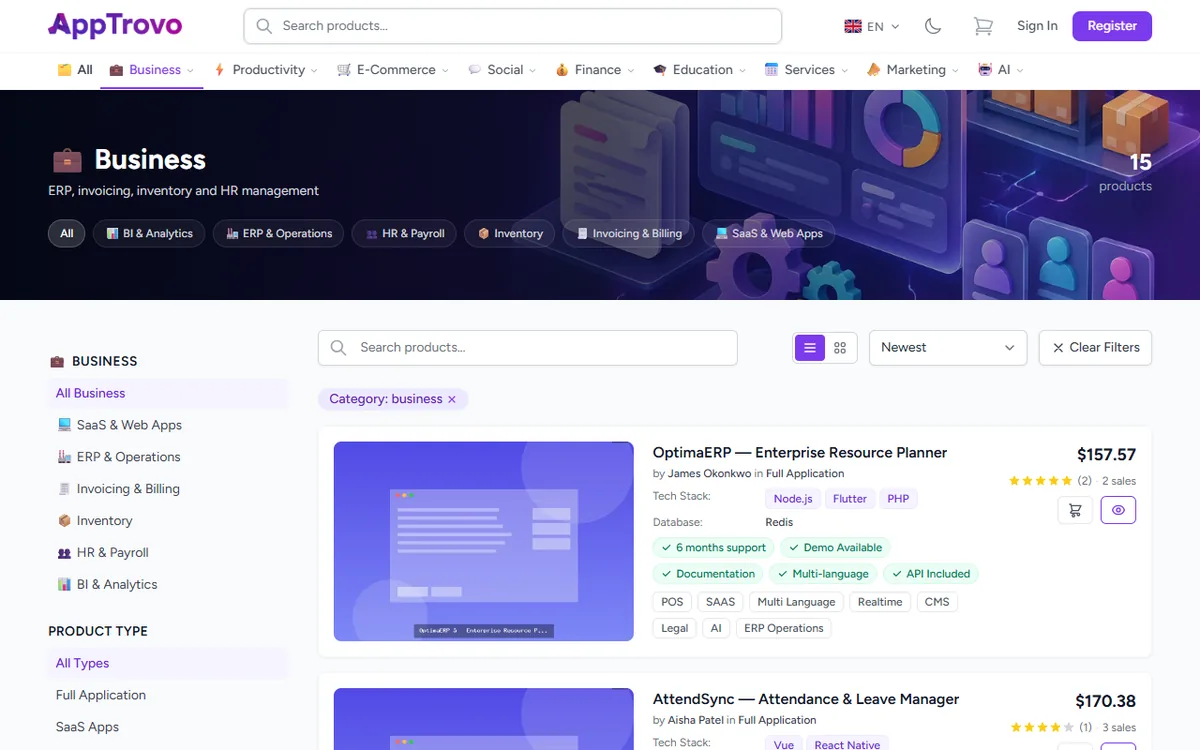
La barra sotto l'intestazione elenca le categorie principali. Passa il mouse su una categoria per vederne le sottocategorie, oppure fai clic per aprire la pagina della categoria. Le categorie che non entrano nello schermo sono raggruppate in Altro. Fai clic su Tutti per vedere l'intero catalogo, oppure visita /categories per vedere tutte le categorie in un'unica pagina, con una casella di ricerca per trovarne una per nome o tecnologia.
La pagina di una categoria mostra quanti prodotti contiene e una fila di chip delle sottocategorie lungo il banner. Anche la barra laterale dei filtri elenca le sottocategorie, così puoi passare dall'una all'altra senza lasciare la pagina.
Restringere i risultati con i filtri
La barra laterale dei filtri compare nelle pagine di ricerca, delle categorie e degli elenchi di prodotti. Su smartphone, tocca Filtri per aprirla. I risultati si aggiornano non appena modifichi un filtro, e modificare i filtri mantiene l'ordinamento che hai scelto.
- Tipo di prodotto — ad esempio un'applicazione completa, un'app SaaS, un'app mobile o un servizio API.
- Fascia di prezzo — inserisci un prezzo Min e/o Max.
- Ha un'edizione gratuita — mostra solo i prodotti che puoi ottenere gratis, compresi quelli che offrono un'edizione Community gratuita accanto a una Licenza Commerciale a pagamento.
- Valutazione minima — solo i prodotti con almeno il numero di stelle che scegli.
- Tag — cerca nell'elenco dei tag e selezionane uno.
- Data di aggiunta — Ultimi 7 giorni, Ultimi 30 giorni, Ultimi 90 giorni o Anno scorso.
- Vendite minime — nasconde i prodotti con meno vendite del numero che inserisci.
- Attributi — opzioni specifiche della categoria, mostrate quando la categoria ne ha.
Ogni filtro attivo compare come chip sopra i risultati; fai clic sulla × di un chip per rimuovere quel filtro. Cancella tutti i filtri, in fondo alla barra laterale, azzera tutto in un colpo solo. Cancella filtri, sopra i risultati, azzera anche la ricerca e l'ordinamento e svuota la barra laterale.
Ordinare e cambiare il layout
Usa il menu di ordinamento sopra i risultati per ordinarli per Più recenti, Più vecchi, Di tendenza, Più popolari, Più votati, Prezzo: da basso ad alto o Prezzo: da alto a basso. Accanto, i due pulsanti di layout passano dalla Vista a elenco (una riga dettagliata per prodotto) alla Vista a griglia (schede compatte) e viceversa.
Ricerca, filtri, ordinamento e layout vengono salvati nell'indirizzo della pagina, così puoi aggiungere ai preferiti un elenco filtrato o inviare il link a un collega.
Sfogliare per tag
I tag descrivono funzionalità e tecnologie, come "REST API" o "Dark Mode". Fai clic su un tag in una riga prodotto o in una pagina prodotto per vedere tutti i prodotti con quel tag, oppure sfoglia tutti i tag su /tags.
Altri modi per scoprire app
- Sezioni della home page — Prodotti in evidenza, App in beta, Nuovi arrivi, Best seller e Di tendenza questa settimana.
- Offerte su /deals — prodotti con uno sconto attivo.
- Beta su /beta — prodotti in beta, gratuiti durante il periodo di test.
- Bundle su /bundles — gruppi di prodotti venduti insieme a un prezzo più basso.
- Visualizzati di recente — i prodotti che hai aperto di recente compaiono nella home page e nelle pagine prodotto.
Anteprima senza lasciare l'elenco
Nella vista a griglia e nelle sezioni della home page, ogni scheda ha un'icona a forma di occhio chiamata Anteprima rapida. Apre un'anteprima con immagine, valutazione, vendite e prezzo del prodotto, più i pulsanti Visualizza dettagli e Aggiungi al carrello. Nella vista a elenco, il pulsante a forma di occhio su una riga è invece Anteprima live: apre la demo dell'autore, quando il prodotto ne ha una.
Salvare i prodotti per dopo
Hai trovato qualcosa di promettente ma non sei ancora pronto ad acquistarlo? Fai clic sull'icona a forma di cuore su una scheda prodotto o in una pagina prodotto per aggiungerlo alla tua wishlist. Devi aver effettuato l'accesso. I prodotti salvati si trovano nel tuo account in Wishlist e puoi ricevere un avviso se il loro prezzo scende. Per i dettagli, consulta Salvare i prodotti nelle wishlist.
Risoluzione dei problemi
La mia ricerca non restituisce risultati
Controlla i chip dei filtri attivi: un filtro di prezzo o di valutazione dimenticato può nascondere tutto. Fai clic su Cancella tutti i filtri, poi prova una parola chiave più breve o più generica.
Non vedo l'icona a forma di cuore nelle righe dei prodotti
Le righe della vista a elenco non la mostrano. Passa alla vista a griglia o apri la pagina del prodotto.
Articoli correlati
Questo articolo è stato utile?