

Salvare i prodotti nelle wishlist
La tua wishlist è una selezione dei prodotti che stai valutando. Salva qualsiasi cosa con un clic, confronta con calma e lascia che sia AppTrovo ad avvisarti quando un prodotto salvato costa meno.
Salvare un prodotto
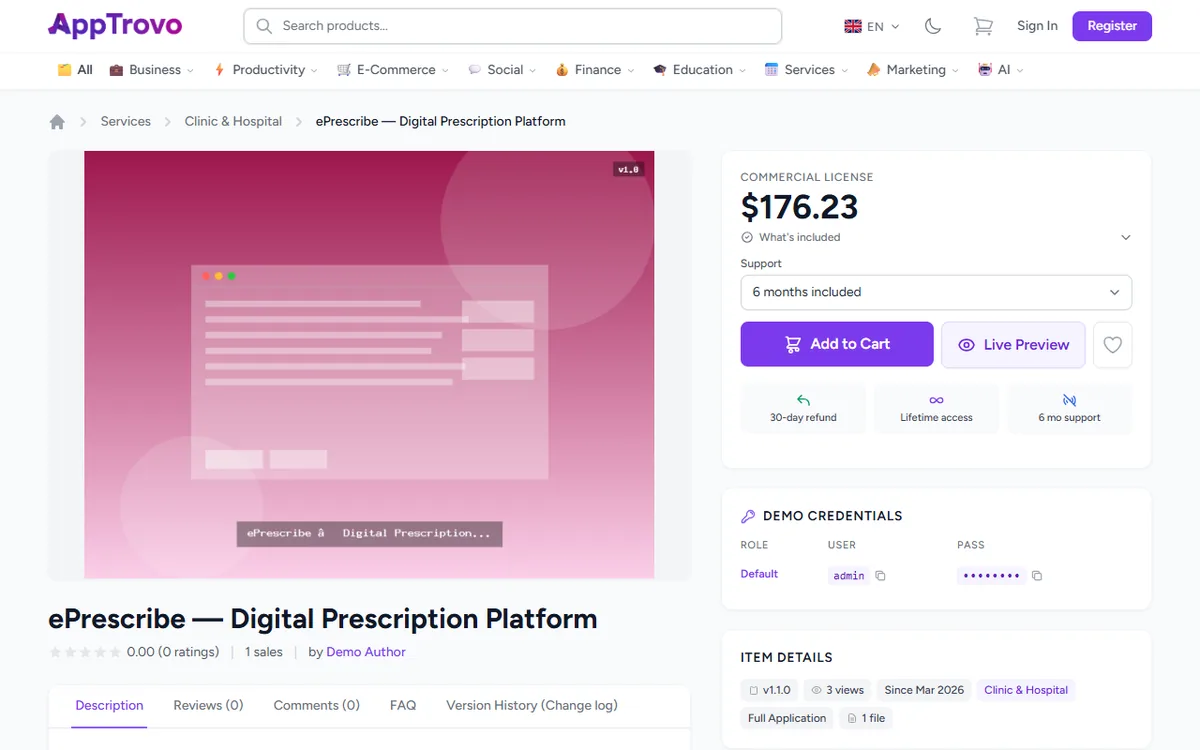
Cerca l'icona a forma di cuore. Compare:
- Nella pagina del prodotto, a destra di Aggiungi al carrello e Anteprima live.
- Sulle schede prodotto nella vista a griglia e nelle sezioni della home page (Prodotti in evidenza, Nuovi arrivi, Best seller e così via).
Fai clic sul cuore per salvare il prodotto; il cuore si riempie per indicare che è stato salvato. Fai di nuovo clic per rimuovere il prodotto. Devi aver effettuato l'accesso: in caso contrario, il cuore ti porta alla pagina di accesso.
Le righe dettagliate della vista a elenco, il layout predefinito nelle pagine di ricerca e delle categorie, non hanno il cuore. Passa alla vista a griglia con i pulsanti di layout accanto al menu di ordinamento, oppure apri la pagina del prodotto.
Il primo prodotto che salvi crea automaticamente un elenco chiamato La mia wishlist; non c'è nulla da configurare.
Visualizzare i prodotti salvati
Nel tuo account, fai clic su Wishlist nella barra laterale, oppure su La mia wishlist in Azioni rapide nella tua dashboard. Puoi anche andare su /account/wishlists.
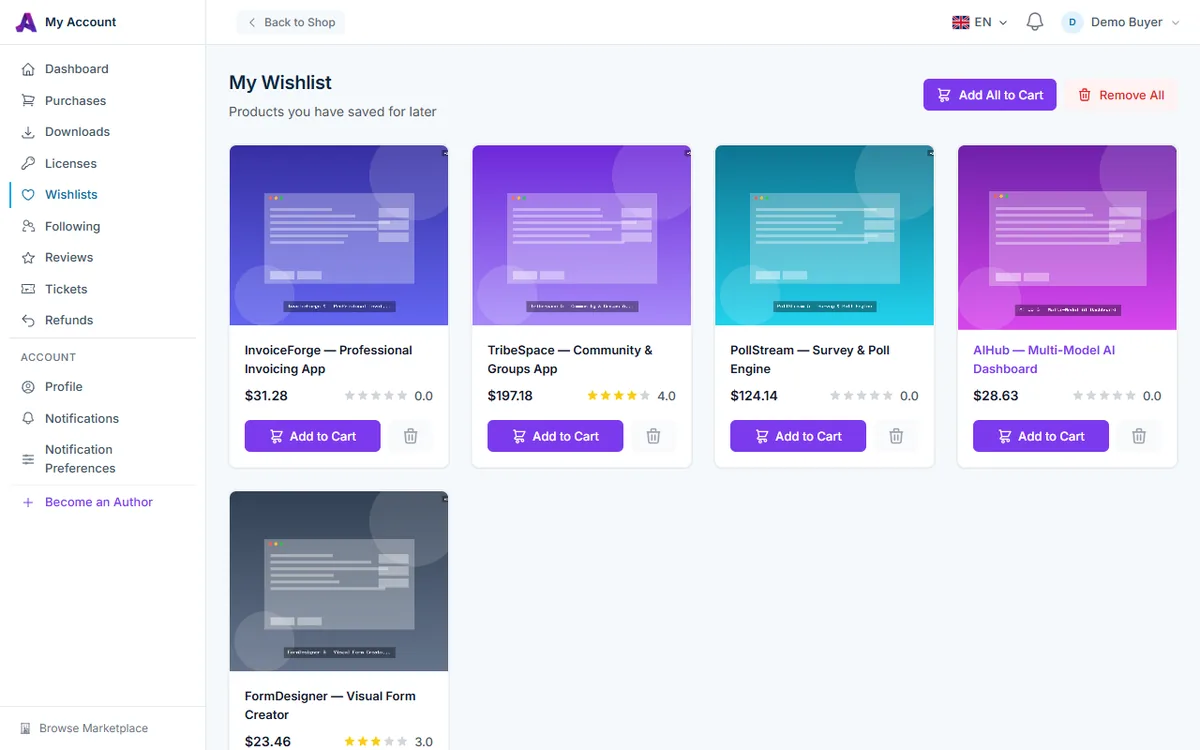
La pagina La mia wishlist mostra tutti i prodotti che hai salvato, dal più recente. Ogni scheda riporta immagine, nome, prezzo attuale e valutazione in stelle del prodotto, più:
- Aggiungi al carrello — aggiunge il prodotto al carrello.
- L'icona del cestino (Rimuovi dalla wishlist) — rimuove solo quel prodotto.
Fai clic sull'immagine o sul nome di un prodotto per aprirne la pagina, dove puoi scegliere un'edizione e un periodo di supporto prima di aggiungerlo al carrello.
Spostare tutto nel carrello
Pronto ad acquistare? Fai clic su Aggiungi tutto al carrello in cima alla pagina. Ogni prodotto salvato viene aggiunto con la sua edizione predefinita. I prodotti già presenti nel carrello o non più disponibili vengono saltati, e un messaggio ti indica quanti sono stati aggiunti e quanti saltati. La wishlist non viene svuotata, quindi rimuovi tu gli articoli dopo averli acquistati.
Se vuoi un'edizione diversa (ad esempio l'edizione Community gratuita al posto della Licenza Commerciale) o mesi di supporto extra, aggiungi invece quel prodotto dalla sua pagina prodotto.
Svuotare la wishlist
Per ricominciare da capo, fai clic su Rimuovi tutto e conferma. In questo modo vengono rimossi tutti i prodotti salvati e l'operazione non può essere annullata.
Avvisi su cali di prezzo e disponibilità
AppTrovo tiene d'occhio i tuoi prodotti salvati, così non devi controllarli continuamente. Ricevi una notifica quando:
- Il prezzo scende — anche quando il prodotto va in saldo. L'avviso mostra il prezzo precedente e quello nuovo.
- Un prodotto torna disponibile — se un prodotto salvato era stato ritirato dal marketplace e in seguito torna in vendita.
Gli avvisi arrivano via email e tra le notifiche nell'app. Gli avvisi di calo di prezzo seguono l'impostazione Avvisi di calo prezzo nella sezione Marketing di Preferenze di notifica, dove puoi disattivare l'email o la notifica nell'app.
Domande frequenti
La mia wishlist è privata?
Sì. Solo tu puoi vedere la tua wishlist, e gli autori non vengono informati di chi ha salvato i loro prodotti.
Salvare un prodotto blocca il prezzo attuale?
No. Paghi il prezzo mostrato al checkout. Se il prezzo è sceso da quando lo hai salvato, avrai ricevuto un avviso.
Ho acquistato un prodotto: viene rimosso dalla wishlist?
No. L'acquisto non rimuove l'articolo, quindi usa l'icona del cestino o Rimuovi tutto quando hai finito.
Cosa succede se faccio clic su un cuore senza aver effettuato l'accesso?
Vieni portato alla pagina di accesso. Dopo aver effettuato l'accesso partendo dal cuore su una scheda prodotto, torni alla pagina di quel prodotto, dove un cuore pieno indica che il prodotto è già salvato.
Articoli correlati
Questo articolo è stato utile?