

注文と請求書の確認
76回閲覧
·
更新日 Nov 22, 2026
有料・無料を問わず、これまでの注文はすべてアカウントの購入に一覧表示されます。ここから注文を開くと、購入した内容、支払った金額、返金をリクエストできる残り期間を確認でき、PDF の請求書も入手できます。
注文を探す
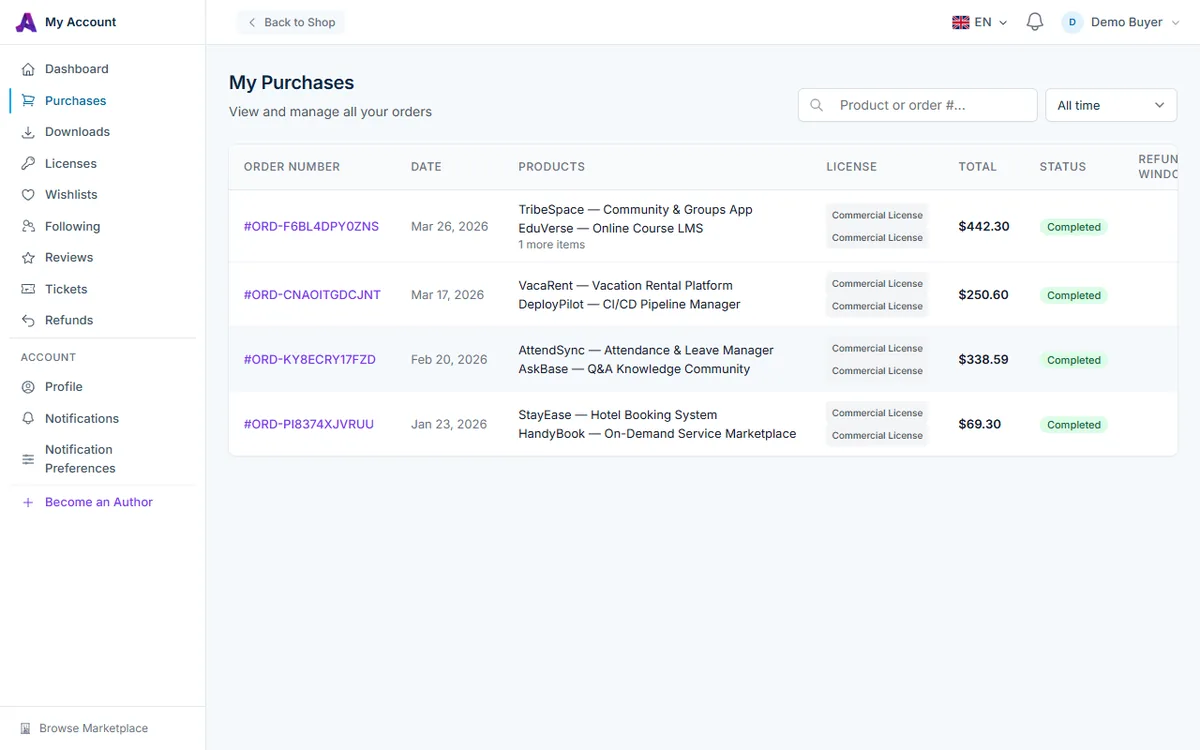
アカウントの左サイドバーで購入を開きます(/account/purchases)。購入履歴ページには、注文が新しい順に一覧表示され、次の列があります。
- 注文番号 — クリックすると注文が開きます。
- 日付 — 注文した日付。
- 製品 — 最初の2つの製品。それ以上ある場合は「他1件」のような注記が表示されます。
- ライセンス — 各製品について購入したエディション(商用ライセンスなど)。無料の Community 版の行は緑色で表示されます。
- 合計とステータス。
- 返金期間 — 返金をリクエストできる残り日数(例:「残り12日」)、期限切れ、または返金済み。
検索と絞り込み
- 製品または注文番号...ボックスに製品名または注文番号を入力し、Enter キーを押します。
- 期間メニューで、全期間、過去30日間、過去6ヶ月、昨年、または購入履歴のある特定の年を選んで表示できます。
注文は1ページに15件ずつ表示されます。古い注文を見るには、下部のページリンクを使用してください。
注文ステータスの意味
- 完了 — 支払いが成功し、ライセンスとダウンロードが有効になっています。
- 保留中または処理中 — 注文の処理がまだ終わっていません。
- 失敗 — 支払いが完了しなかったため、何も提供されていません。
- 返金済みまたは一部返金 — 注文の全部または一部が返金されました。返金された商品はダウンロードできなくなります。
- キャンセル済み — 注文は完了前にキャンセルされました。
注文を開く
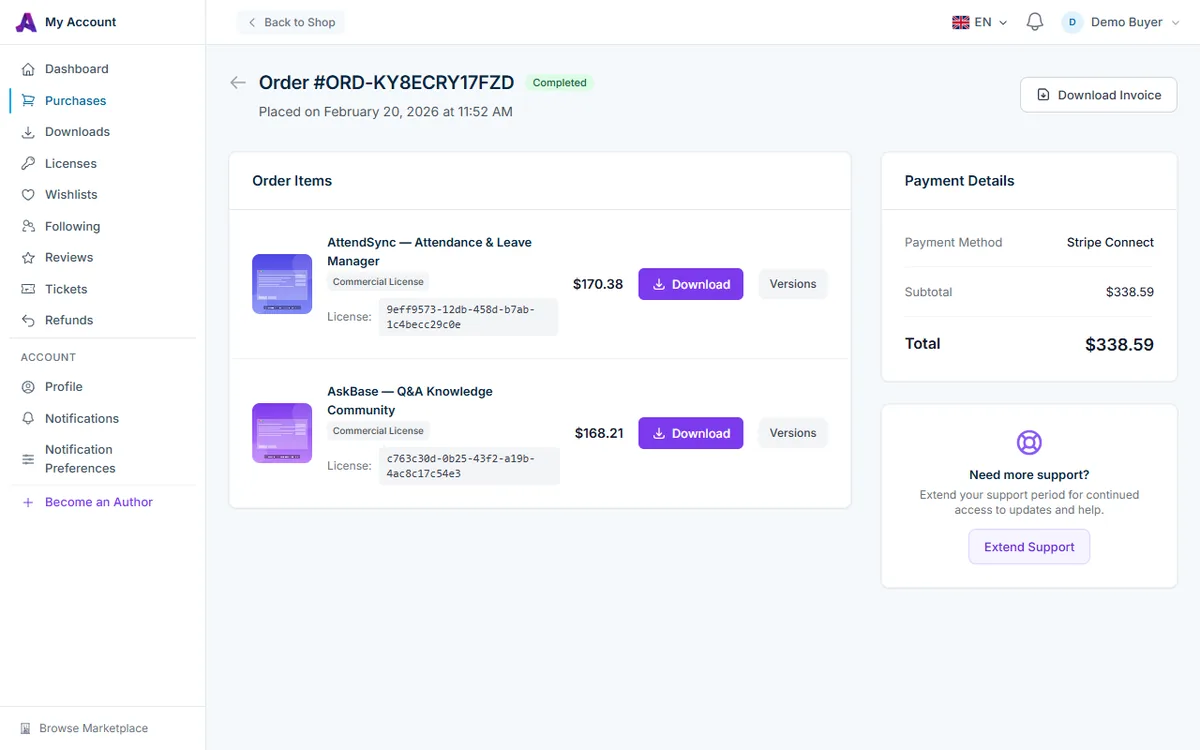
注文番号をクリックすると、注文の詳細ページが開きます。上部には、注文番号、ステータス、注文日時が表示されます。
- 返金バナー — 有料の注文では、返金期間が終了する日付と残り日数がバナーに表示されます。最後の1週間は黄色になり、期間が過ぎるとグレーになります。返金期間中は、右上に返金をリクエストボタンが表示されます。
- 注文アイテム — 各製品のエディション、バンドルで購入した場合はバンドルタグ、支払った金額が表示されます。ダウンロードをクリックすると製品のファイルに移動し、バージョンではリリースされたすべてのバージョンを確認できます。購入したファイルのダウンロードをご覧ください。
- 支払い詳細 — 支払い方法、取引 ID(ある場合)、小計、バンドル割引額・割引・税金(該当する場合)、合計が表示されます。
- さらにサポートが必要ですか? — 有料製品を含む注文では、サポートを延長から作者サポートの期間を追加購入できます。
請求書をダウンロードする
AppTrovo は、完了した注文ごとに PDF の請求書を作成します。ダウンロードするには、次の手順に従います。
- 購入から注文を開きます。
- 注文ページの右上にある請求書をダウンロードをクリックします。このボタンは完了した注文に表示され、全額返金や一部返金の後も引き続き利用できます。
- PDF がダウンロードされます。その注文の請求書がまだ作成されていない場合は、その場で生成されます。
請求書には次の内容が記載されます。
- 請求書番号、発行日、注文番号。
- チェックアウト時に入力した氏名、メールアドレス、住所、国を記載した請求先欄。入力した場合は納税者番号/VAT番号も記載されます。
- 製品ごとに1行ずつ、ライセンスタイプと価格。
- 小計、バンドル割引額または割引(該当する場合)、税金、取扱手数料または処理手数料、合計。
自分の注文の請求書は、本人だけがダウンロードできます。
よくある質問
請求書の氏名や住所は変更できますか?
請求書にはチェックアウト時に入力した請求情報が使われ、アカウントから編集することはできません。支払い前に請求情報をよくご確認ください。次回のチェックアウトでは前回の注文の情報があらかじめ入力されるため、今後の注文についてはそこで修正できます。
ライセンスキーはどこにありますか?
注文内の各製品に、それぞれ個別のキーがあります。ライセンスまたは製品のダウンロードページで確認できます。ライセンスキーの確認方法をご覧ください。
行った注文が表示されません。
チェックアウト時に使用したアカウントでサインインしていること、期間フィルターが全期間に設定されていることを確認してください。支払いが失敗した場合、利用可能な注文が作成されないことがあります。カードの利用明細に請求が記載されている場合は、サポートにお問い合わせください。
関連記事
この記事は役に立ちましたか?