

Como consultar seus pedidos e faturas
Todos os pedidos que você faz, pagos ou gratuitos, ficam listados na sua conta em Compras. A partir daí, você pode abrir um pedido para ver o que comprou, quanto pagou, quanto tempo ainda tem para solicitar um reembolso e obter uma fatura em PDF.
Encontre um pedido
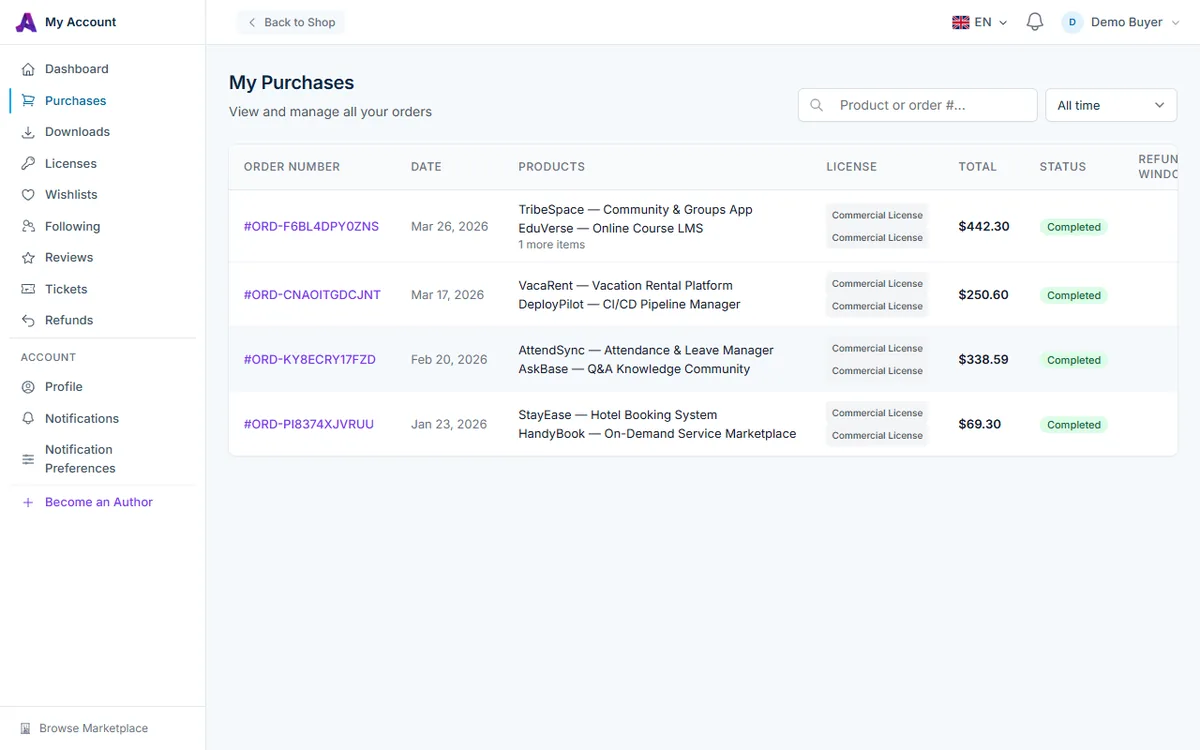
Na sua conta, abra Compras na barra lateral esquerda (/account/purchases). A página Minhas compras lista seus pedidos, dos mais recentes para os mais antigos, com as seguintes colunas:
- Número do pedido — clique nele para abrir o pedido.
- Data — quando o pedido foi feito.
- Produtos — os dois primeiros produtos, com uma observação como "1 itens mais" quando houver outros.
- Licença — a edição comprada para cada produto, como Licença Comercial. As linhas Community gratuitas aparecem em verde.
- Total e Status.
- Janela de reembolso — os dias que restam para solicitar um reembolso (por exemplo, "12 dias restantes"), Expirado ou Reembolsado.
Busque e filtre
- Digite o nome de um produto ou o número de um pedido na caixa Produto ou nº do pedido... e pressione Enter.
- Use o menu de período para mostrar Todo o período, Últimos 30 dias, Últimos 6 meses, Último ano ou um ano específico em que você fez compras.
Os pedidos são exibidos 15 por página; use os links de paginação na parte inferior para ver os mais antigos.
O que significam os status dos pedidos
- Concluído — o pagamento foi aprovado e suas licenças e downloads estão ativos.
- Pendente ou Processando — o pedido ainda não foi finalizado.
- Falhou — o pagamento não foi aprovado, então nada foi entregue.
- Reembolsado ou Parcialmente reembolsado — todo o pedido ou parte dele foi reembolsado. Os downloads dos itens reembolsados são interrompidos.
- Cancelado — o pedido foi cancelado antes de ser concluído.
Abra um pedido
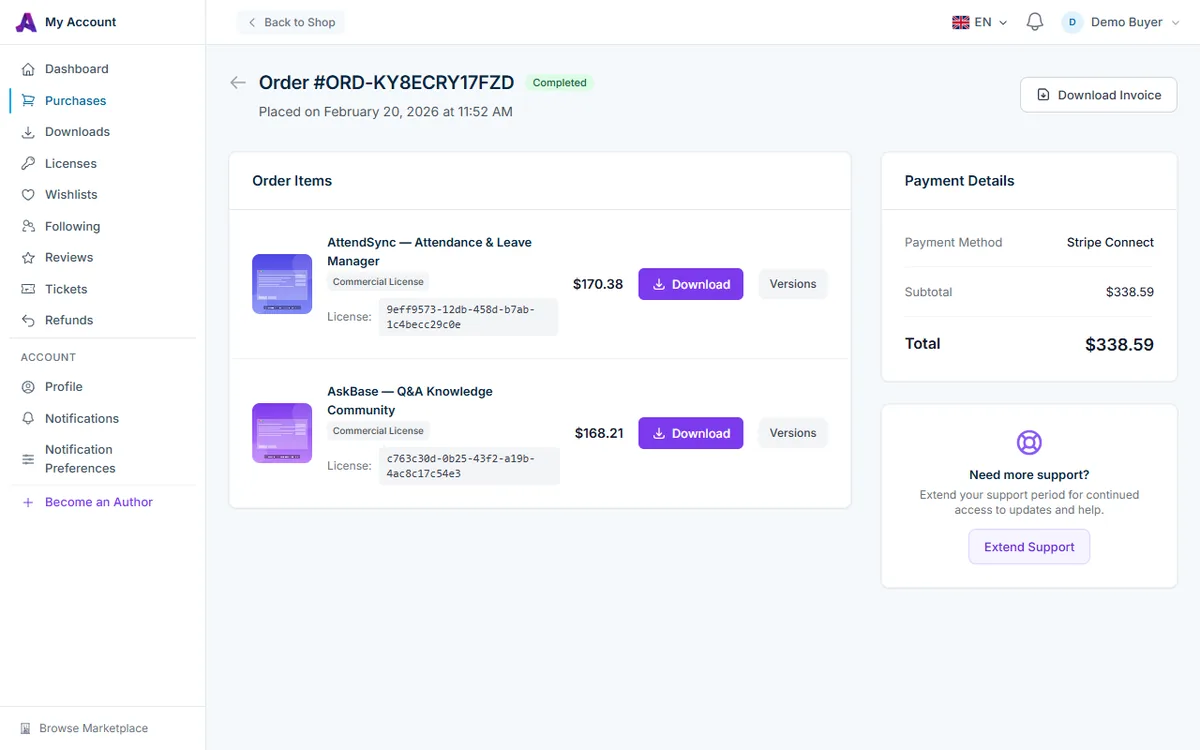
Clique no número de um pedido para abrir a página de detalhes. No topo, você vê o número do pedido, o status e a data e hora em que ele foi feito.
- Faixa de reembolso — nos pedidos pagos, uma faixa mostra a data em que o seu prazo de reembolso termina e quantos dias ainda restam. Ela fica amarela na última semana e cinza depois que o prazo expira. Enquanto o prazo estiver aberto, um botão Solicitar reembolso aparece no canto superior direito.
- Itens do pedido — cada produto com sua edição, uma etiqueta Pacote se ele veio de um pacote, e o preço que você pagou. Baixar leva aos arquivos do produto, e Versões lista todas as versões lançadas. Veja Como baixar os arquivos comprados.
- Detalhes do pagamento — a forma de pagamento, o ID da transação quando houver, e o Subtotal, eventuais Economia do pacote, Desconto e Imposto, além do Total.
- Precisa de mais suporte? — em pedidos com produtos pagos, Estender suporte permite comprar mais meses de suporte do autor.
Baixe sua fatura
A AppTrovo gera uma fatura em PDF para cada pedido concluído. Para baixá-la:
- Abra o pedido em Compras.
- Clique em Baixar fatura no canto superior direito da página do pedido. O botão aparece nos pedidos concluídos e continua disponível após um reembolso total ou parcial.
- O PDF é baixado. Se ainda não existir uma fatura para esse pedido, ela é gerada na hora.
A fatura mostra:
- Um número de fatura, a data de emissão e o número do pedido.
- Um bloco Faturar para com o nome, o e-mail, o endereço e o país informados no checkout, além do seu ID fiscal/IVA, se você tiver informado um.
- Uma linha por produto com o Tipo de licença e o preço.
- O subtotal, eventuais economias de pacote ou descontos, impostos, taxas de processamento e o total.
Somente você pode baixar as faturas dos seus próprios pedidos.
Perguntas frequentes
Posso alterar o nome ou o endereço de uma fatura?
A fatura usa os dados de faturamento informados no checkout e não pode ser editada pela sua conta. Confira esses dados com atenção antes de pagar. O próximo checkout já começa com os dados do seu último pedido preenchidos, então você pode corrigi-los ali para os pedidos futuros.
Onde está minha chave de licença?
Cada produto de um pedido tem sua própria chave. Você a encontra em Licenças ou na página de download do produto. Veja Como encontrar sua chave de licença.
Não encontro um pedido que fiz.
Verifique se você está conectado à conta usada no checkout e se o filtro de período está em Todo o período. Um pagamento que falhou pode não gerar um pedido utilizável. Se a cobrança aparecer na fatura do seu cartão, entre em contato com o suporte.
Artigos relacionados
Este artigo foi útil?