

Como avaliar um produto antes de comprar
Cada página de produto na AppTrovo foi pensada para responder a uma pergunta: este é o app certo para você? Veja como usar cada parte da página para decidir antes de gastar qualquer coisa.
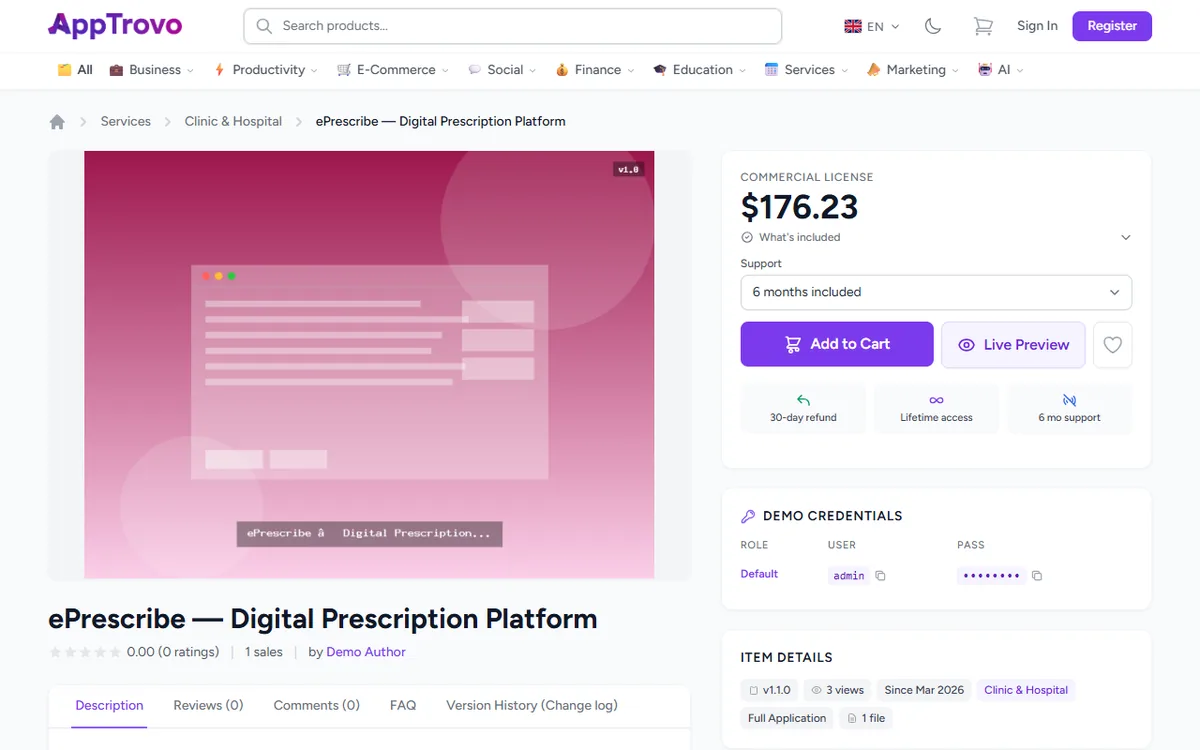
1. Teste a demo ao vivo
Se o autor oferecer uma demo, um botão Prévia ao vivo aparece ao lado de Adicionar ao carrinho. Ele abre a demo em uma janela de pré-visualização da AppTrovo, onde você pode alternar entre as larguras Desktop, Tablet e Celular. Alguns sites de demo não podem ser incorporados; nesse caso, clique em Abrir demo em uma nova aba.
Quando a demo exige login, o quadro Credenciais de demo na página do produto lista cada perfil com seu nome de usuário e senha. Use os ícones de cópia para colá-los na demo. Os mesmos logins também estão disponíveis em Credenciais na janela de pré-visualização.
2. Veja as capturas de tela e a descrição
Clique na imagem principal para abrir a galeria e navegue pelas capturas de tela com as setas. A aba Descrição traz a apresentação completa feita pelo autor: recursos, notas de instalação e o que é preciso para executar o app. A AppTrovo não tem um campo separado de requisitos, então consulte a descrição e o painel Stack tecnológica para conferir a linguagem, o framework, o banco de dados e o ambiente de implantação.
3. Escolha a edição certa
Muitos produtos são vendidos com uma única Licença Comercial, exibida como um rótulo acima do preço. Alguns também oferecem uma edição Community gratuita; esses produtos mostram um seletor com Community e Comercial acima do preço.
- Community — gratuita e com recursos limitados. Você pode usá-la em produção, mas ela não inclui suporte do autor.
- Licença Comercial — a edição paga, com o conjunto completo de recursos, atualizações do produto e suporte do autor pelo período indicado.
Clique em O que está incluído, abaixo do preço, para ver exatamente o que a edição selecionada oferece: em quantos domínios você pode ativá-la, atualizações do produto, os meses de suporte do autor, os termos de uso da licença e os recursos específicos da edição listados pelo autor. Ler termos completos de licença abre a licença completa daquele produto. Em uma edição gratuita, o botão exibe Baixar grátis em vez de Adicionar ao carrinho.
4. Confira o suporte e as garantias
Nas edições pagas com suporte do autor, o menu Suporte mostra os meses incluídos e permite adicionar mais 6 ou 12 meses no checkout pelo preço indicado. A faixa abaixo dos botões resume o prazo de reembolso, o Acesso vitalício e o período de suporte, quando a edição selecionada inclui suporte. Se o produto fizer parte de um pacote, um quadro abaixo oferece o pacote como uma forma mais barata de comprá-lo.
5. Leia avaliações e comentários
A aba Avaliações mostra a distribuição das notas e todas as avaliações. Ordene por Mais recente, Mais antigo, Mais úteis, Mais bem avaliados ou Menos bem avaliados, filtre por número de estrelas ou marque Apenas verificados para ver as avaliações com o selo Compra verificada. Somente compradores que concluíram uma compra podem deixar uma avaliação.
A aba Comentários é onde compradores e visitantes fazem perguntas públicas ao autor. Leia as respostas existentes — sua dúvida pode já ter sido respondida — ou entre na sua conta e publique a sua com Publicar comentário. As respostas do autor trazem o rótulo Autor. Filtre a lista com Todos, Respondido ou Sem resposta para ver se o autor costuma responder.
Produtos em beta funcionam de outra forma: eles mostram uma aba Feedback da beta no lugar de Avaliações e Comentários.
6. Veja se o produto é mantido ativamente
- Histórico de versões (registro de alterações) lista cada versão lançada com suas notas. Use o link RSS para acompanhar os novos lançamentos em um leitor de feeds.
- Detalhes do item mostra a versão atual, quando o produto foi atualizado pela última vez, há quanto tempo está à venda (Desde), sua categoria e tipo, e quantos arquivos o download contém.
- A aba FAQ responde às perguntas de pré-venda mais comuns recebidas pelo autor.
7. Conheça o autor
O cartão do autor mostra o selo Autor verificado, quando aplicável, além da nota do autor, do total de vendas, do número de produtos e de um link Portfólio, caso ele tenha adicionado um. Clique no nome do autor para ver o perfil e os outros produtos dele, ou clique em Seguir para ser notificado quando ele publicar algo novo.
8. Compare alternativas
Role até o final da página para ver Produtos relacionados e Os clientes também compraram. Se ainda não estiver pronto para decidir, clique no ícone de coração para salvar o produto na sua lista de desejos e volte mais tarde.
Perguntas frequentes
Posso fazer uma pergunta privada ao autor antes de comprar?
Antes da compra, use a aba pública Comentários. Depois de comprar, você pode abrir um ticket de suporte privado pela sua conta.
Por que não consigo deixar uma avaliação?
As avaliações são restritas a compradores com uma compra concluída do produto, com uma avaliação por produto. Usuários da edição Community e testadores beta compartilham suas impressões pela aba Feedback ou Feedback da beta.
Artigos relacionados
Este artigo foi útil?