

Como encontrar o app certo: busca, filtros e lista de desejos
A AppTrovo oferece várias formas de reduzir milhares de anúncios aos poucos que merecem um olhar mais atento: busca por palavra-chave, menus de categorias, tags, filtros e ordenação. Este guia mostra como cada uma funciona.
Busque por palavra-chave
Digite na caixa de busca no topo de qualquer página. A partir de dois caracteres, aparece uma lista de sugestões com produtos, categorias, autores e tags correspondentes — clique em qualquer sugestão para ir direto até ela. Pressione Enter para ver a página completa de resultados.
Na página inicial, use a caixa de busca grande na seção de destaque. A caixa de busca do cabeçalho aparece quando você rola a página para além dela.
A busca considera os nomes e as descrições dos produtos, então palavras simples como "invoice", "booking" ou "crm" funcionam bem. Se uma busca não retornar nada, tente um termo mais amplo ou navegue pela categoria.
Operadores de busca
Na página de resultados da busca, você pode adicionar operadores às suas palavras-chave, por exemplo crm price:<50 rating:>4:
category:com o nome da categoria usado na URL, comocategory:business.tag:com uma tag de uma só palavra, comotag:laravel.price:<50para produtos com preço de até 50, eprice:>10para produtos a partir de 10.rating:>4para produtos com nota de 4 estrelas ou mais.type:com um tipo de produto, comotype:mobile-app.author:com o nome de usuário de um autor.
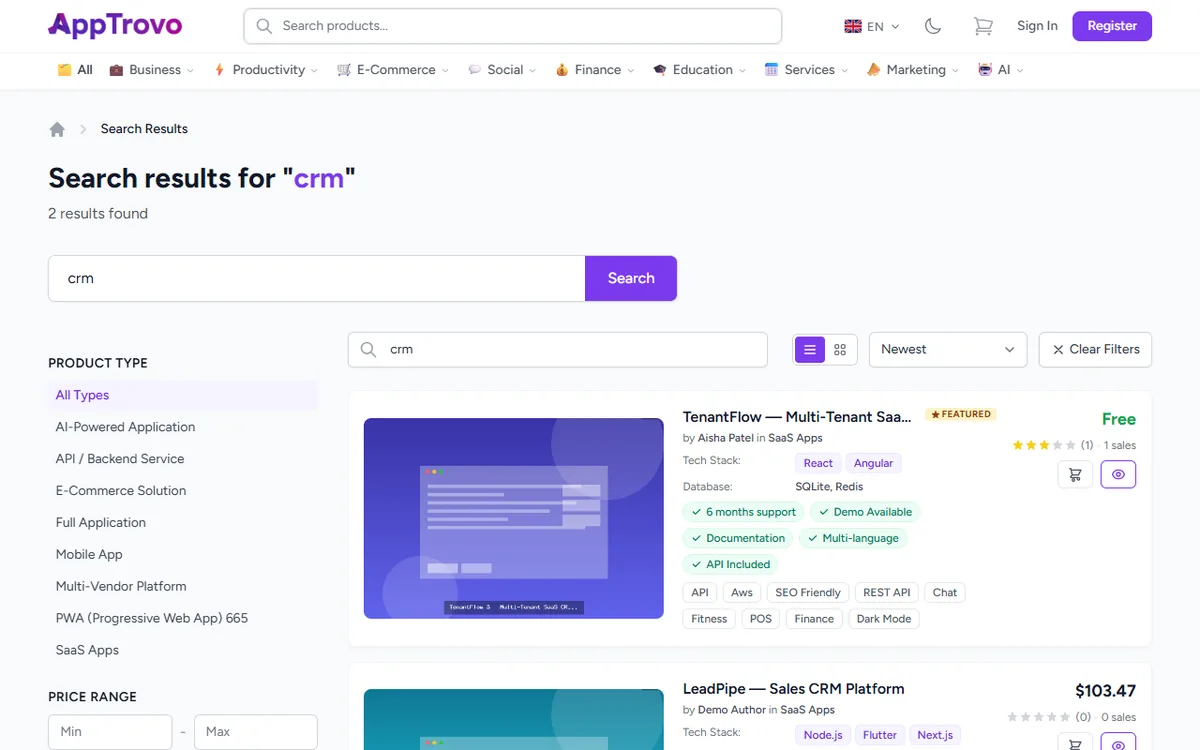
Navegue por categoria
A barra abaixo do cabeçalho lista as categorias principais. Passe o mouse sobre uma categoria para ver as subcategorias, ou clique nela para abrir a página da categoria. As categorias que não cabem na tela ficam agrupadas em Mais. Clique em Todos para ver o catálogo completo, ou acesse /categories para ver todas as categorias em uma única página, com uma caixa de busca para encontrar uma pelo nome ou pela tecnologia.
A página de uma categoria mostra quantos produtos ela contém e uma fileira de chips de subcategorias no banner. A barra lateral de filtros também lista as subcategorias, para que você possa alternar entre elas sem sair da página.
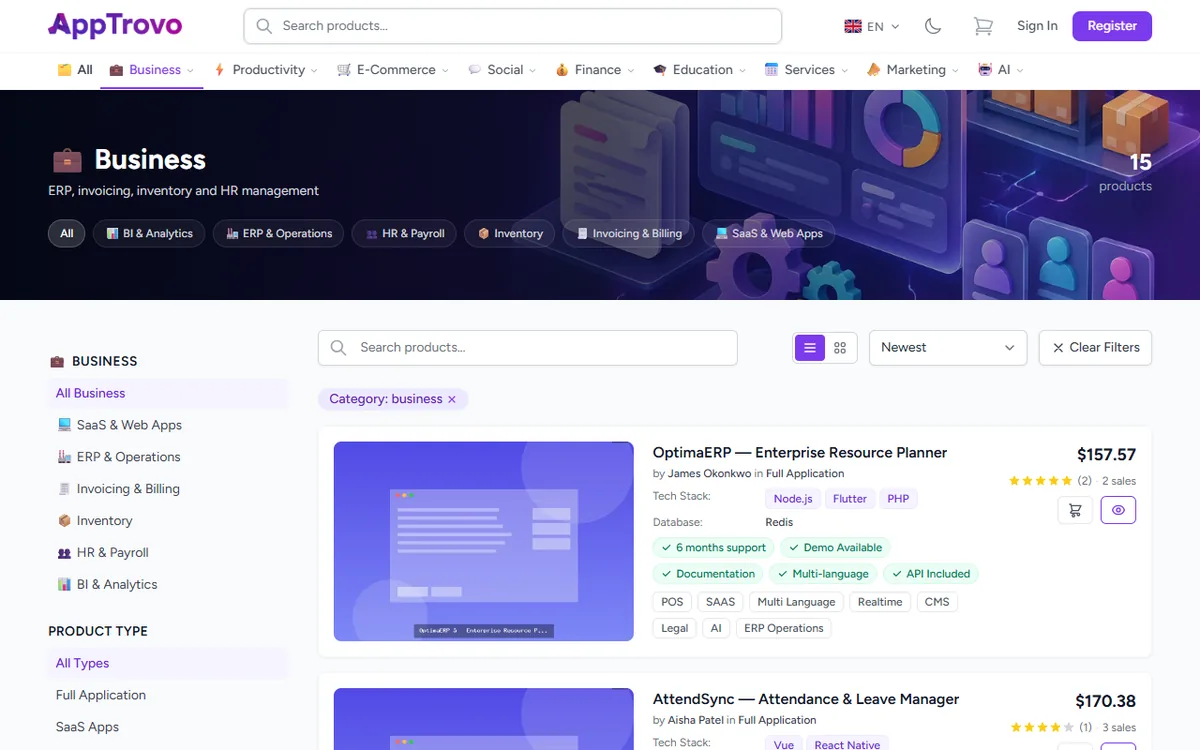
Refine os resultados com filtros
A barra lateral de filtros aparece nas páginas de busca, de categoria e de listagem de produtos. No celular, toque em Filtros para abri-la. Os resultados são atualizados assim que você altera um filtro, e alterar os filtros mantém a ordenação que você escolheu.
- Tipo de produto — por exemplo, um aplicativo completo, um app SaaS, um app mobile ou um serviço de API.
- Faixa de preço — informe um preço Mín e/ou Máx.
- Tem edição gratuita — mostra apenas produtos que você pode obter de graça, incluindo os que oferecem uma edição Community gratuita junto com uma Licença Comercial paga.
- Nota mínima — apenas produtos com pelo menos o número de estrelas que você escolher.
- Tags — pesquise na lista de tags e escolha uma.
- Data de adição — últimos 7 dias, últimos 30 dias, últimos 90 dias ou último ano.
- Vendas mínimas — oculta os produtos com menos vendas do que o número informado.
- Atributos — opções específicas da categoria, exibidas quando a categoria as tem.
Cada filtro ativo aparece como um chip acima dos resultados; clique no × de um chip para remover aquele filtro. Limpar todos os filtros, no final da barra lateral, redefine tudo de uma vez. Limpar filtros, acima dos resultados, também redefine a busca e a ordenação e limpa a barra lateral.
Ordene e mude o layout
Use o menu de ordenação acima dos resultados para organizá-los por Mais recente, Mais antigo, Em alta, Mais populares, Mais bem avaliados, Preço: menor para maior ou Preço: maior para menor. Ao lado, os dois botões de layout alternam entre Visualização em lista (uma linha detalhada por produto) e Visualização em grade (cartões compactos).
Sua busca, filtros, ordenação e layout ficam salvos no endereço da página, então você pode adicionar uma lista filtrada aos favoritos ou enviar o link a um colega.
Navegue por tag
As tags descrevem recursos e tecnologias, como "REST API" ou "Dark Mode". Clique em qualquer tag em uma linha de produto ou em uma página de produto para ver todos os produtos com aquela tag, ou explore todas as tags em /tags.
Outros lugares para descobrir apps
- Seções da página inicial — Produtos em destaque, Apps em beta, Novidades, Mais vendidos e Tendências da semana.
- Ofertas em /deals — produtos com desconto ativo.
- Beta em /beta — produtos em beta, gratuitos enquanto estão em teste.
- Pacotes em /bundles — grupos de produtos vendidos juntos por um preço menor.
- Vistos recentemente — os produtos que você abriu recentemente aparecem na página inicial e nas páginas de produto.
Pré-visualize sem sair da lista
Na visualização em grade e nas seções da página inicial, cada cartão tem um ícone de olho chamado Visualização rápida. Ele abre uma prévia com a imagem, a nota, as vendas e o preço do produto, além dos botões Ver detalhes e Adicionar ao carrinho. Na visualização em lista, o botão de olho de uma linha é a Prévia ao vivo: ele abre a demo do autor, quando o produto tiver uma.
Salve produtos para depois
Encontrou algo promissor, mas ainda não está pronto para comprar? Clique no ícone de coração em um cartão de produto ou em uma página de produto para adicioná-lo à sua lista de desejos. É preciso estar conectado. Seus produtos salvos ficam na sua conta em Listas de desejos, e você pode receber um alerta se o preço deles cair. Veja Como salvar produtos em listas de desejos para mais detalhes.
Solução de problemas
Minha busca não retorna resultados
Confira os chips de filtros ativos — um filtro de preço ou de nota esquecido pode ocultar tudo. Clique em Limpar todos os filtros e tente uma palavra-chave mais curta ou mais genérica.
Não vejo o ícone de coração nas linhas de produto
As linhas da visualização em lista não o exibem. Mude para a visualização em grade ou abra a página do produto.
Artigos relacionados
Este artigo foi útil?