

Como salvar produtos em listas de desejos
Sua lista de desejos é uma seleção dos produtos que você está considerando. Salve qualquer coisa com um clique, compare depois e deixe a AppTrovo avisar quando um produto salvo ficar mais barato.
Salve um produto
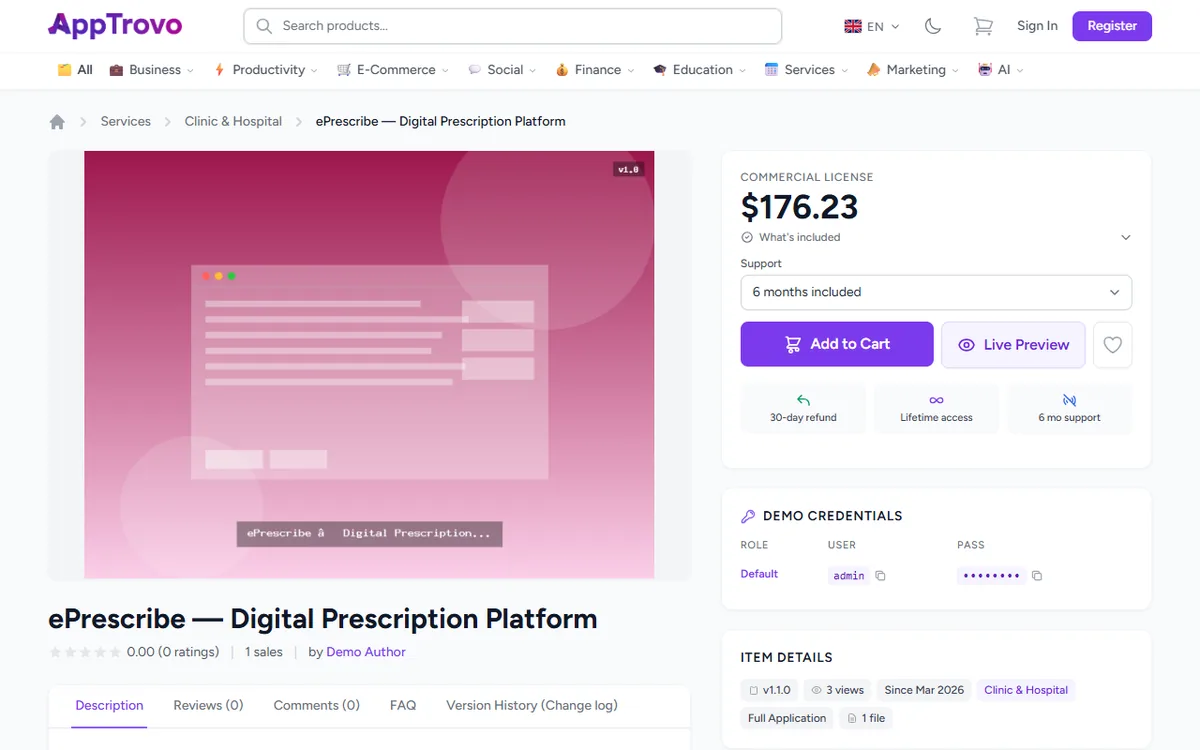
Procure o ícone de coração. Ele aparece:
- Na página do produto, à direita de Adicionar ao carrinho e Prévia ao vivo.
- Nos cartões de produto da visualização em grade e nas seções da página inicial (Produtos em destaque, Novidades, Mais vendidos e assim por diante).
Clique no coração para salvar o produto; ele fica preenchido para indicar que foi salvo. Clique de novo para remover o produto. É preciso estar conectado — se você não estiver, o coração leva à página de login.
As linhas detalhadas da visualização em lista, o layout padrão das páginas de busca e de categoria, não têm coração. Mude para a visualização em grade com os botões de layout ao lado do menu de ordenação, ou abra a página do produto.
O primeiro produto que você salva cria automaticamente uma lista chamada Minha lista de desejos; não há nada a configurar.
Veja seus produtos salvos
Na sua conta, clique em Listas de desejos na barra lateral, ou em Minha lista de desejos em Ações rápidas no seu painel. Você também pode acessar /account/wishlists.
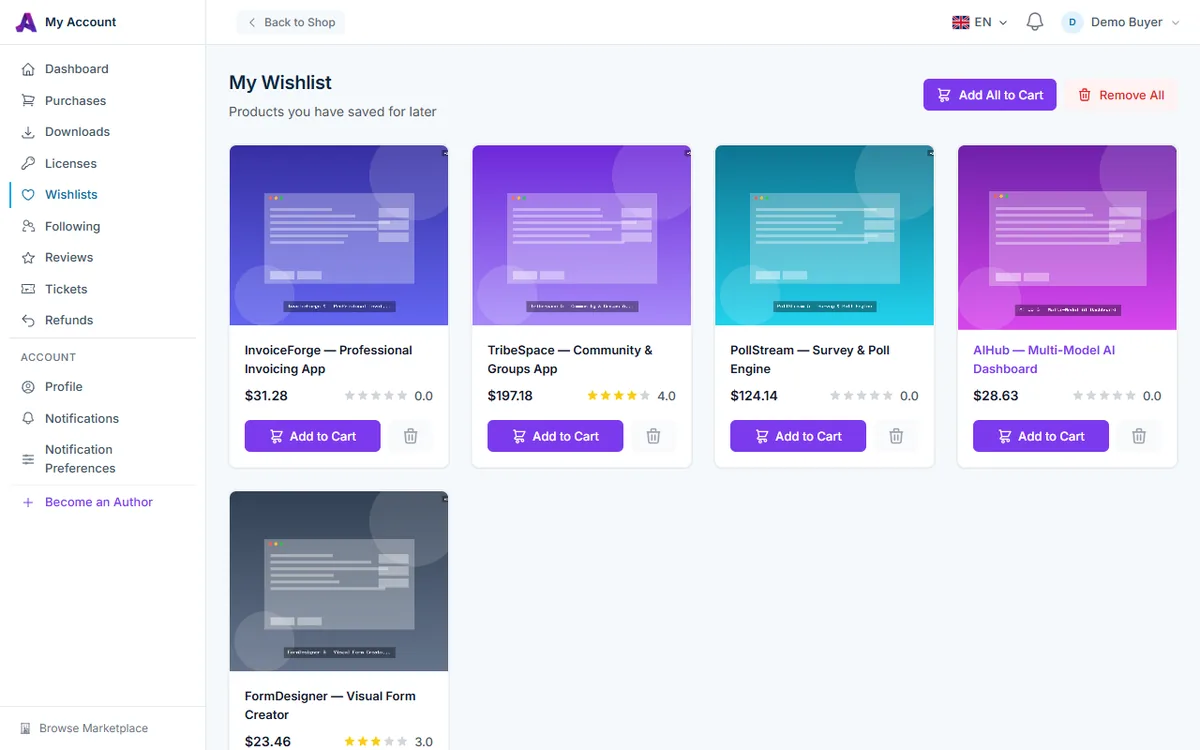
A página Minha lista de desejos mostra todos os produtos que você salvou, começando pelos mais recentes. Cada cartão traz a imagem, o nome, o preço atual e a nota em estrelas do produto, além de:
- Adicionar ao carrinho — adiciona o produto ao seu carrinho.
- O ícone de lixeira (Remover da lista de desejos) — remove apenas aquele produto.
Clique na imagem ou no nome de um produto para abrir a página dele, onde você pode escolher uma edição e um período de suporte antes de adicioná-lo ao carrinho.
Mova tudo para o carrinho
Pronto para comprar? Clique em Adicionar tudo ao carrinho no topo da página. Cada produto salvo é adicionado com a edição padrão. Os produtos que já estão no carrinho ou que não estão mais disponíveis são ignorados, e uma mensagem informa quantos foram adicionados e quantos foram ignorados. Sua lista de desejos não é esvaziada, então remova os itens você mesmo depois de comprá-los.
Se você quiser outra edição (por exemplo, a edição Community gratuita em vez da Licença Comercial) ou meses extras de suporte, adicione esse produto pela página dele.
Limpe sua lista de desejos
Para recomeçar, clique em Remover tudo e confirme. Isso remove todos os produtos salvos e não pode ser desfeito.
Alertas de queda de preço e de disponibilidade
A AppTrovo fica de olho nos seus produtos salvos, para que você não precise conferi-los o tempo todo. Você será notificado quando:
- O preço cair — inclusive quando o produto entrar em promoção. O alerta mostra o preço antigo e o novo.
- Um produto voltar a ficar disponível — se um produto salvo tiver sido retirado do marketplace e depois voltar.
Os alertas chegam por e-mail e nas notificações do aplicativo. Os alertas de queda de preço seguem a configuração Alertas de queda de preço em Marketing, nas Preferências de notificação, onde você pode desativar o e-mail ou a notificação no aplicativo.
Perguntas frequentes
Minha lista de desejos é privada?
Sim. Somente você pode ver sua lista de desejos, e os autores não ficam sabendo quem salvou os produtos deles.
Salvar um produto garante o preço atual?
Não. Você paga o preço exibido no checkout. Se o preço tiver caído desde que você o salvou, você terá recebido um alerta.
Comprei um produto — ele sai da minha lista de desejos?
Não. A compra não remove o item, então use o ícone de lixeira ou Remover tudo quando terminar.
O que acontece se eu clicar em um coração sem estar conectado?
Você é levado à página de login. Depois de entrar a partir de um coração em um cartão de produto, você volta à página desse produto, onde um coração preenchido indica que o produto já está salvo.
Artigos relacionados
Este artigo foi útil?