

Creare e gestire i bundle
Un bundle vende insieme e a prezzo scontato più prodotti tuoi. Dà agli acquirenti un motivo per prendere più di un prodotto e fa crescere il valore medio dei tuoi ordini, mentre ogni prodotto continua a essere concesso in licenza e pagato singolarmente.
Prima di creare un bundle
- Un bundle contiene da 2 a 5 dei tuoi prodotti.
- Si possono selezionare solo i prodotti approvati, quindi le bozze e i prodotti in revisione non compaiono nell'elenco.
- Non puoi includere prodotti di altri autori.
Creare un bundle
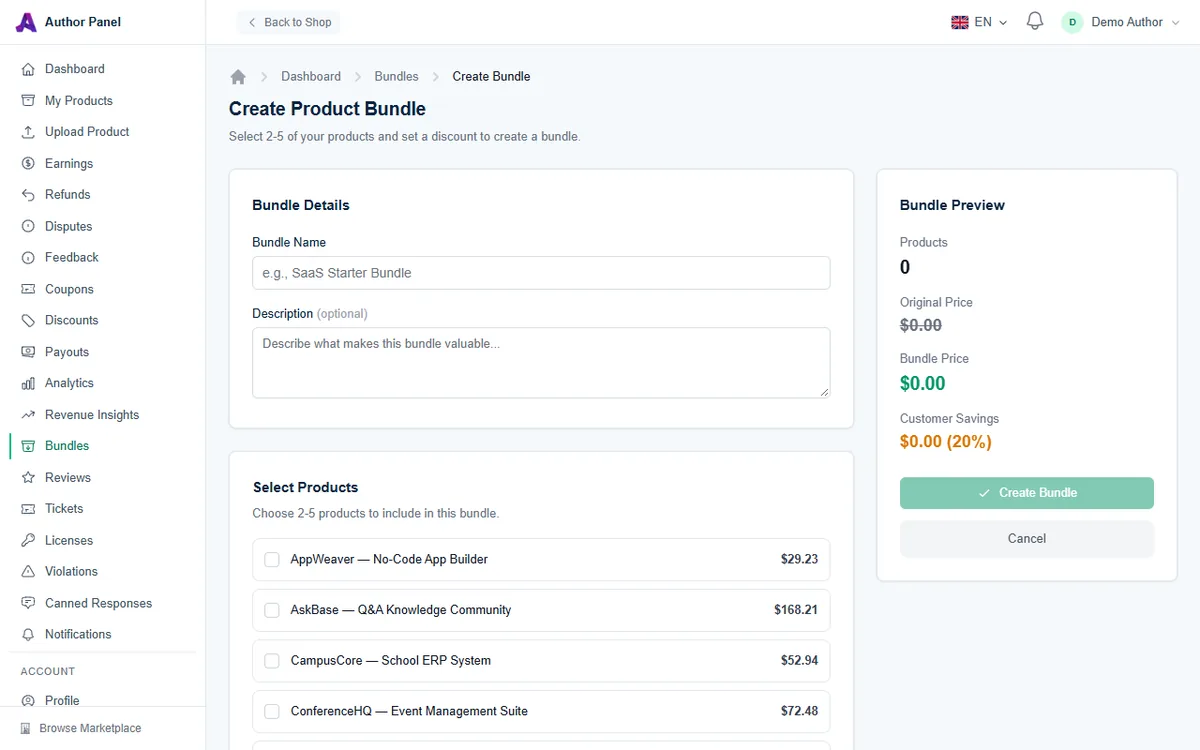
- Nel pannello autore, fai clic su Bundle nella barra laterale, poi su Crea bundle.
- In Dettagli bundle, inserisci un Nome bundle e, se vuoi, una Descrizione (fino a 1.000 caratteri) che spieghi perché i prodotti stanno bene insieme.
- In Seleziona prodotti, seleziona da due a cinque prodotti. Per ognuno viene mostrato il prezzo attuale.
- In Sconto bundle, trascina il cursore Percentuale di sconto. I nuovi bundle prevedono uno sconto tra il 10% e il 40% sul prezzo complessivo.
- Controlla il pannello Anteprima bundle. Mostra il numero di prodotti, il Prezzo originale, il Prezzo bundle e il Risparmio cliente.
- Fai clic su Crea bundle. Il pulsante resta disattivato finché non selezioni almeno due prodotti.
I nuovi bundle sono attivi subito e compaiono nella pagina pubblica Bundle.
Quanto pagano gli acquirenti
- Lo sconto del bundle si applica al prezzo di listino complessivo dei prodotti. Se un prodotto offre un'edizione Commerciale e una Community, viene usato il prezzo Commerciale, e i bundle includono sempre la Licenza Commerciale.
- Il totale scontato viene ripartito tra i prodotti in proporzione ai loro prezzi. Ogni prodotto compare come riga separata dell'ordine, con la sua quota del prezzo del bundle.
- L'acquirente riceve una chiave di licenza separata per ogni prodotto del bundle.
- La tua quota dei ricavi (attualmente il 90%) e la tua impostazione sulle commissioni Stripe si applicano alla quota di ciascun prodotto, proprio come in una vendita normale.
- Gli sconti dei bundle non si possono combinare con i codici coupon. Un acquirente con un coupon applicato deve rimuoverlo prima di aggiungere un bundle, e il campo del coupon è bloccato finché nel carrello c'è un bundle.
- I bundle usano i tuoi prezzi di listino, non i prezzi scontati di uno sconto in corso. Verifica che il bundle sia ancora conveniente mentre i tuoi prodotti sono in saldo.
Gestire i tuoi bundle
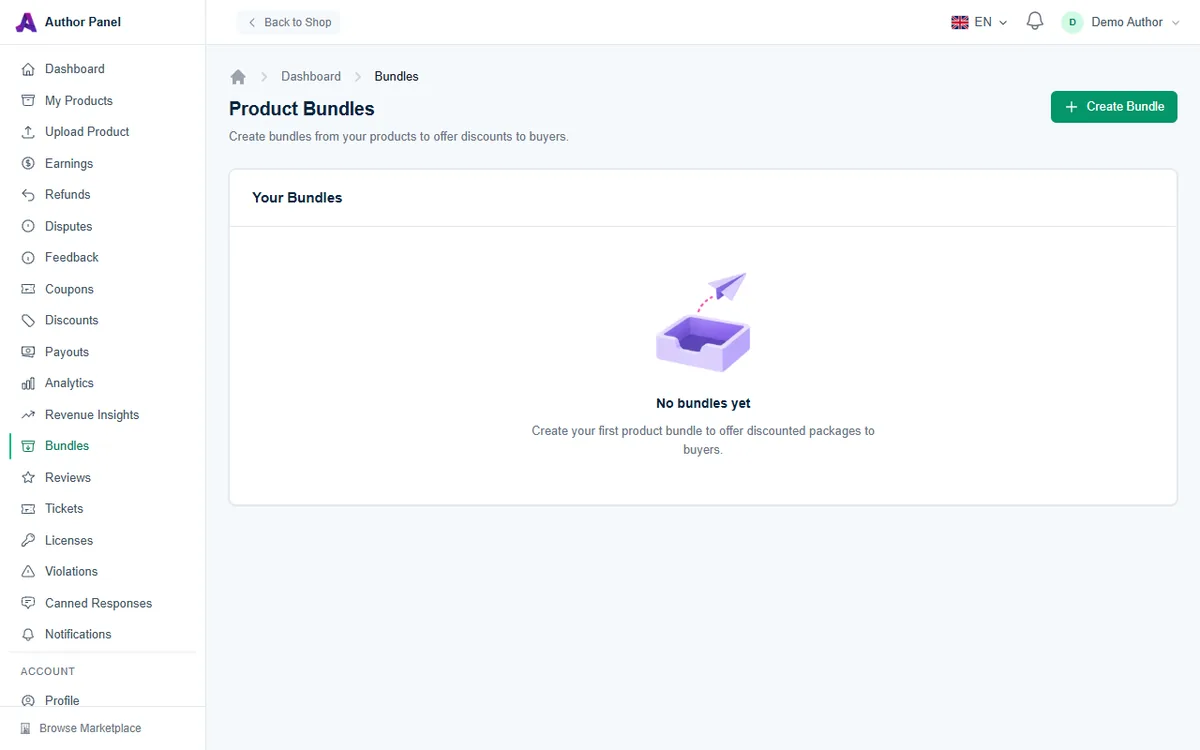
La pagina Bundle di prodotti elenca tutti i bundle con i relativi prodotti, sconto, prezzo originale e stato.
Modificare un bundle
Fai clic su Modifica per cambiare il nome, la descrizione o i prodotti. Il modulo di modifica ti permette anche di:
- passare il Tipo di sconto da Percentuale (%) a Importo fisso ($) e viceversa, e impostare il Valore dello sconto entro l'intervallo consentito dal cursore;
- impostare lo Stato bundle su Attivo o Inattivo. I bundle inattivi sono nascosti agli acquirenti.
Fai clic su Aggiorna bundle per salvare.
Sospendere o eliminare un bundle
- Disattiva nasconde un bundle senza eliminarlo e Attiva lo ripristina. Usalo per i bundle stagionali.
- Elimina rimuove definitivamente il bundle dopo una conferma. I tuoi prodotti e le licenze già vendute non vengono toccati.
Consigli per bundle che vendono
- Raggruppa prodotti che funzionano insieme, come un'app principale con i suoi add-on, o un frontend con il relativo backend.
- Dai al bundle un nome che richiami il risultato ("Kit di avvio per agenzie") invece di elencare i nomi dei prodotti.
- Usa la descrizione per spiegare come i prodotti si integrano tra loro.
- Ricorda che un prodotto che esce dal marketplace (ad esempio perché lo disattivi) viene escluso dal prezzo del bundle al checkout. Ricontrolla i tuoi bundle ogni volta che modifichi il tuo catalogo.
Domande frequenti
Perché uno dei miei prodotti non compare nell'elenco?
Solo i prodotti approvati possono essere inseriti in un bundle. I prodotti in bozza, in revisione, che richiedono revisione o disattivati non vengono elencati.
Gli acquirenti possono usare un coupon su un bundle?
No. Coupon e sconti dei bundle non sono cumulabili. L'acquirente sceglie l'uno o l'altro.
Articoli correlati
Questo articolo è stato utile?