

Gestire sconti e saldi
Uno sconto mette in saldo uno o più dei tuoi prodotti per tutti. Il prezzo ridotto compare in tutta la vetrina accanto al prezzo originale e viene applicato automaticamente al checkout, quindi gli acquirenti non hanno bisogno di un codice.
Sconti, coupon e bundle
- Gli Sconti abbassano il prezzo visibile a tutti. Usali per le settimane di lancio, i saldi stagionali e le svendite.
- I Coupon funzionano solo per gli acquirenti che inseriscono un codice. Consulta Creare codici coupon.
- I Bundle scontano un gruppo di prodotti acquistati insieme. Consulta Creare e gestire i bundle.
Creare uno sconto
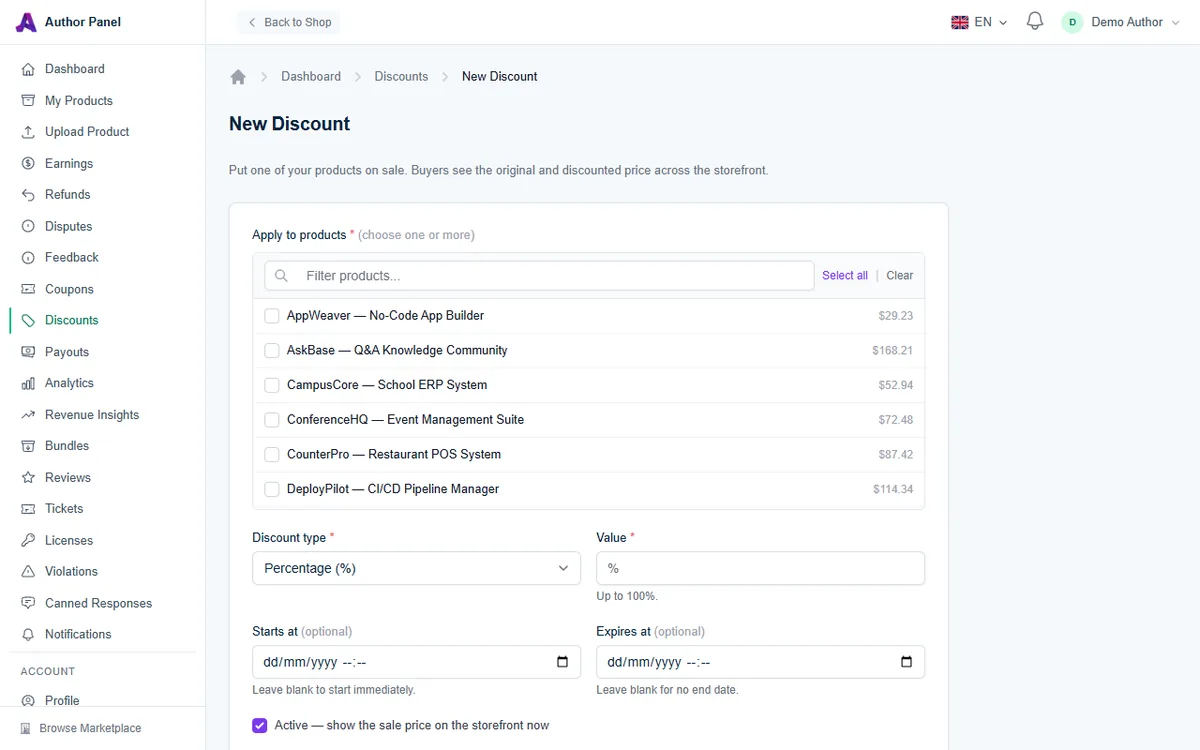
- Nel pannello autore, fai clic su Sconti nella barra laterale, poi su Nuovo sconto.
- In Applica ai prodotti, seleziona uno o più prodotti. Usa Filtra prodotti... per cercare, oppure Seleziona tutto. Vengono elencati solo i prodotti a pagamento, perché i prodotti gratuiti non possono essere scontati.
- Scegli il Tipo di sconto: Percentuale (%) (fino al 100%) o Importo fisso ($).
- Inserisci il Valore.
- Facoltativamente imposta Inizia il (lascialo vuoto per iniziare subito) e Scade il (lascialo vuoto per non avere una data di fine). La scadenza deve coincidere con l'inizio o essere successiva.
- Lascia selezionato Attivo — mostra subito il prezzo scontato nella vetrina, oppure deselezionalo per salvare lo sconto senza attivarlo.
- Fai clic su Crea sconto.
Un importo fisso viene sottratto dal prezzo di ciascun prodotto selezionato. Il prezzo di un prodotto non scende mai sotto 0 $, quindi verifica che l'importo fisso abbia senso per il prodotto più economico tra quelli selezionati.
Cosa vedono gli acquirenti
- Le schede e le pagine dei prodotti mostrano il prezzo originale accanto al prezzo scontato.
- Il prezzo scontato è quello che finisce nel carrello e che l'acquirente paga.
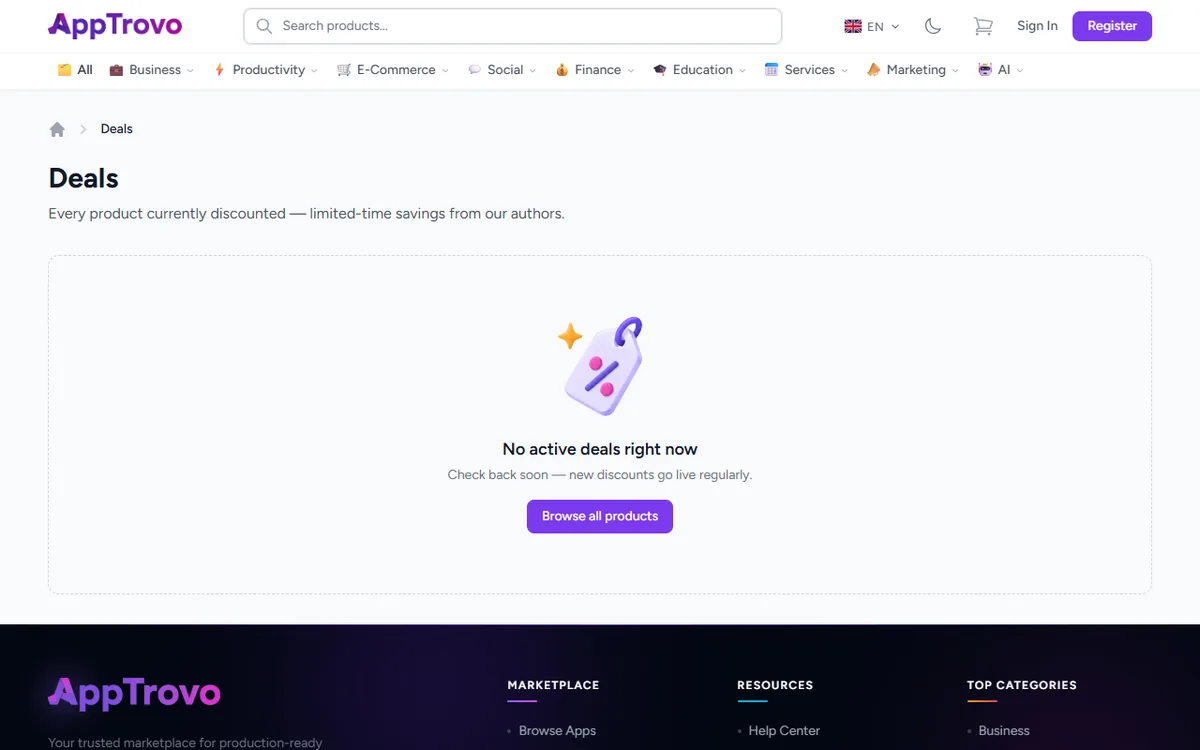
- Ogni prodotto attualmente in saldo compare nella pagina pubblica Offerte, raggiungibile dal footer del sito.
- Se il prodotto ha un'edizione Community gratuita, lo sconto si applica al prezzo della Licenza Commerciale. La Community resta gratuita.
Come interagiscono gli sconti
- Gli sconti non sono cumulabili. Se a un prodotto si applicano più sconti contemporaneamente, compresi i saldi su tutto il marketplace o su una categoria gestiti da AppTrovo, l'acquirente ottiene la riduzione singola più alta.
- I coupon si sommano allo sconto. A un acquirente che inserisce uno dei tuoi codici coupon, il coupon viene applicato al prezzo scontato.
- I bundle usano i prezzi di listino. Lo sconto di un bundle si calcola sui tuoi prezzi normali, non sui prezzi scontati.
- I tuoi guadagni si calcolano sul prezzo effettivamente pagato dall'acquirente, quindi la tua quota del 90% (con la commissione della piattaforma attualmente al 10%) viene calcolata sul prezzo scontato.
Gestire i tuoi sconti
La pagina Sconti elenca ogni sconto con Prodotti, Sconto, Periodo (inizio e fine) e Stato:
- Live: in corso adesso.
- Programmato: attivo, ma la data di inizio è ancora futura.
- Scaduto: la data di fine è passata.
- Inattivo: disattivato.
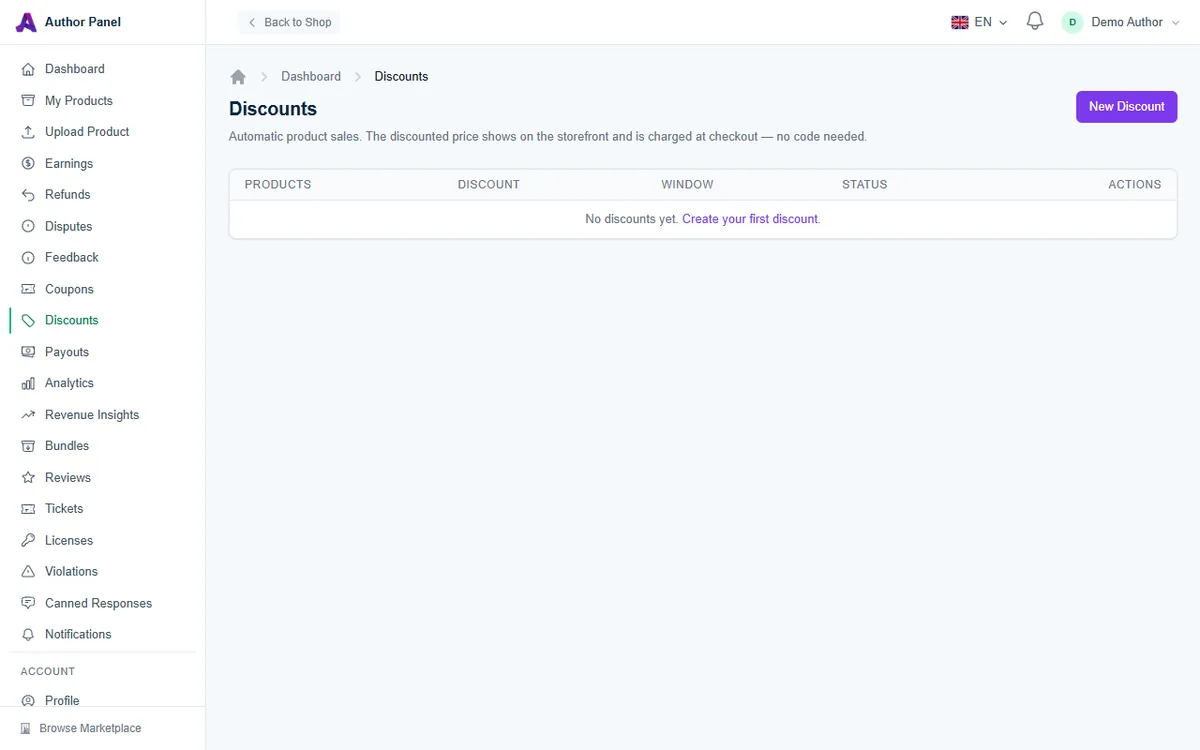
- Fai clic su Modifica per cambiare prodotti, importo, date o attivazione, poi su Salva modifiche.
- Fai clic su Elimina per rimuovere uno sconto. I prodotti tornano immediatamente a prezzo pieno.
Organizzare saldi efficaci
- Programma in anticipo: crea lo sconto con una data Inizia il futura e si attiverà da solo.
- Imposta sempre una data Scade il per i saldi a tempo limitato, così il prezzo torna normale senza che tu debba ricordartene.
- Evita di organizzare saldi uno dopo l'altro. Gli acquirenti imparano ad aspettare il successivo.
- Abbina un saldo al rilascio di una nuova versione per riportare indietro i visitatori passati.
Domande frequenti
Perché il mio prodotto non compare nell'elenco dei prodotti?
È contrassegnato come gratuito. Solo i prodotti con un prezzo possono essere scontati.
Il mio sconto è salvato ma la vetrina mostra il prezzo pieno
Controlla lo stato nella pagina Sconti. Uno sconto Programmato non è ancora iniziato, e uno Inattivo deve avere Attivo selezionato nella sua pagina di modifica. Se un altro sconto o un saldo del marketplace offre una riduzione maggiore, viene mostrato quello.
Articoli correlati
Questo articolo è stato utile?