

Creare codici coupon
I codici coupon offrono uno sconto agli acquirenti che conoscono il codice. Funzionano bene per le promozioni di lancio, le newsletter che gestisci tu, i post sui social e le offerte di ringraziamento per i clienti esistenti. Se vuoi che tutti vedano un prezzo scontato senza un codice, usa invece uno sconto. Consulta Gestire sconti e saldi.
Creare un coupon
- Nel pannello autore, fai clic su Coupon nella barra laterale, poi su Nuovo coupon.
- Compila i campi descritti di seguito.
- In Si applica ai prodotti, seleziona almeno uno dei tuoi prodotti. Usa Filtra prodotti... per cercare, oppure Seleziona tutto per includere l'intero catalogo.
- Lascia selezionato Attivo per rendere il codice utilizzabile subito, oppure deselezionalo per preparare il coupon senza attivarlo.
- Fai clic su Crea coupon.
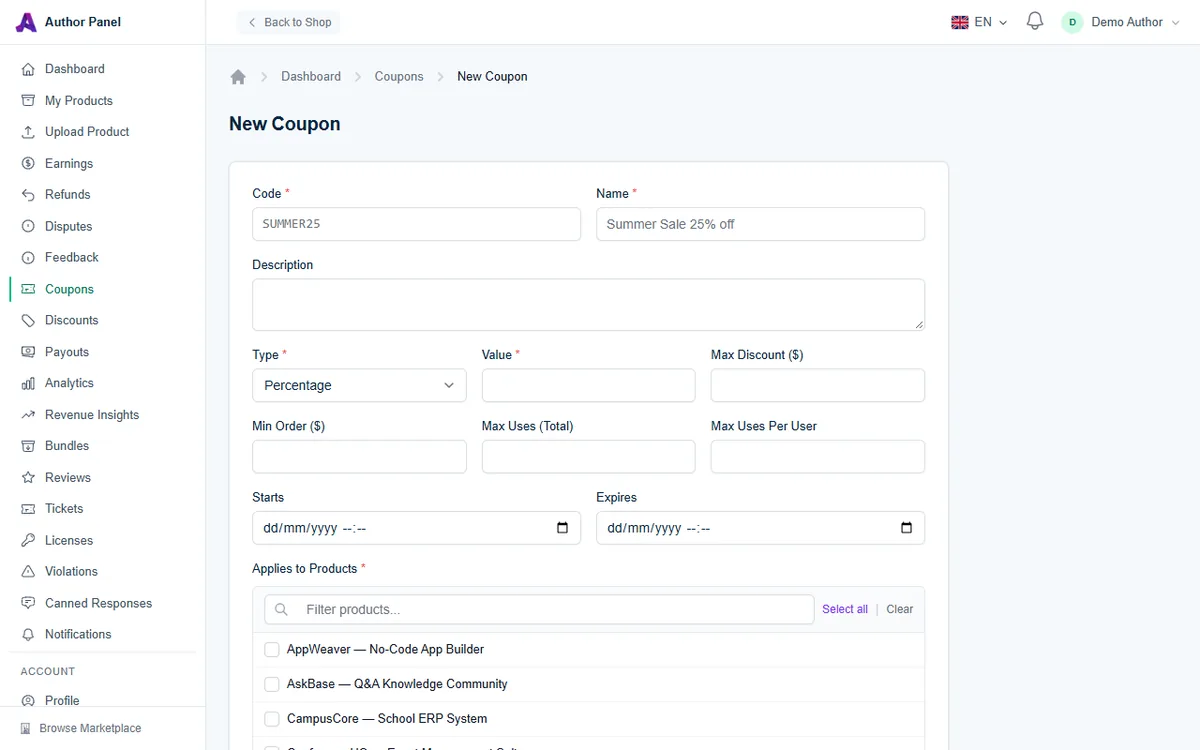
I campi del coupon
Codice e nome
- Codice (obbligatorio): ciò che digitano gli acquirenti, ad esempio SUMMER25. Fino a 40 caratteri tra lettere, numeri, trattini e trattini bassi. I codici vengono salvati in maiuscolo e per gli acquirenti non fa differenza tra maiuscole e minuscole. Ogni codice deve essere univoco in tutto AppTrovo, quindi se il tuo è già in uso, aggiungi qualcosa di specifico per te.
- Nome (obbligatorio): un'etichetta che ti aiuta a riconoscere il coupon, ad esempio "Saldi estivi 25% di sconto".
- Descrizione (facoltativa): le tue note personali sulla promozione.
Sconto
- Tipo: Percentuale o Importo fisso.
- Valore: la percentuale o l'importo in dollari da scontare.
- Sconto massimo ($) (facoltativo): un tetto massimo allo sconto. Utile con i coupon percentuali sui prodotti costosi.
Limiti e date
- Ordine min ($) (facoltativo): il subtotale del carrello dell'acquirente deve raggiungere questo importo.
- Usi massimi (totale) (facoltativo): quanti ordini in totale possono usare il codice.
- Usi massimi per utente (facoltativo): quante volte uno stesso acquirente può usarlo.
- Inizia e Scade (facoltativi): il periodo in cui il codice è valido. La scadenza deve coincidere con l'inizio o essere successiva. Lasciali entrambi vuoti per un codice valido finché non lo disattivi.
Come viene calcolato lo sconto
- Il coupon si applica solo ai prodotti che hai selezionato. Gli altri articoli nel carrello dell'acquirente, compresi i prodotti di altri autori, vengono addebitati a prezzo pieno.
- Un coupon percentuale sottrae quella percentuale dal totale degli articoli idonei. Un coupon fisso sottrae l'importo da quel totale.
- Lo sconto non supera mai il prezzo degli articoli idonei, né lo Sconto massimo, se lo hai impostato.
- Se un prodotto è già in saldo grazie a uno sconto, il coupon si applica al prezzo scontato.
- Un carrello può contenere un solo coupon alla volta, e i coupon non si possono combinare con i bundle.
- La tua quota dei ricavi viene calcolata sul prezzo dopo lo sconto.
Come gli acquirenti riscattano un codice
Gli acquirenti inseriscono il codice nel campo Codice coupon del carrello. Se il codice non può essere usato, vedono il motivo: ad esempio che è scaduto, che non è ancora valido, che ha raggiunto il limite di utilizzo, che non si applica a nessun articolo nel carrello o che richiede un totale dell'ordine più alto. Condividi la guida per gli acquirenti, Usare coupon e sconti, se i tuoi clienti hanno bisogno di aiuto.
Gestire i tuoi coupon
La pagina Coupon elenca ogni codice con Nome, Sconto, numero di Usi, Stato (Attivo o Inattivo) e data in cui Scade.
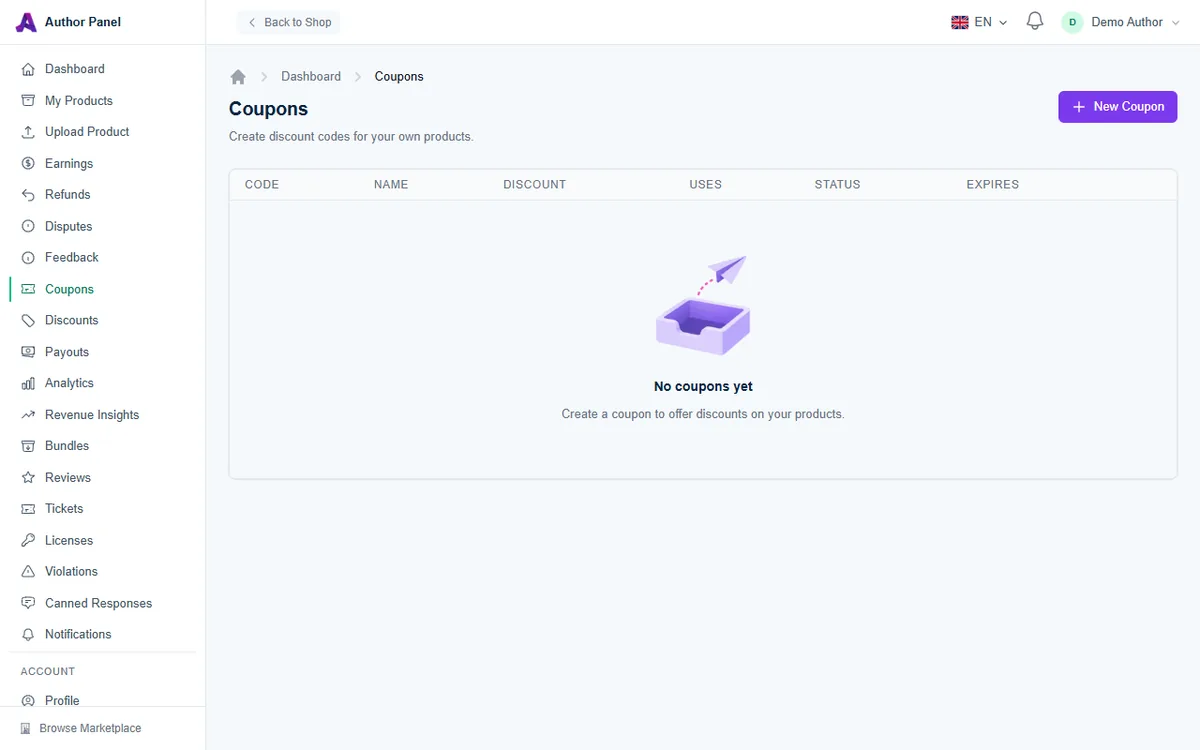
- Fai clic su Modifica per cambiare qualsiasi campo o prodotto, oppure per disattivare un coupon deselezionando Attivo.
- Fai clic su Elimina per rimuovere definitivamente un coupon. Gli ordini che lo hanno già usato mantengono il loro sconto.
Consigli
- Usa un codice diverso per ogni canale (ad esempio YOUTUBE10 e BLOG10) e confronta la colonna Usi per capire quale funziona meglio.
- Imposta Usi massimi (totale) per offerte del tipo "primi 50 acquirenti".
- Imposta Usi massimi per utente a 1 per la maggior parte delle promozioni.
- Abbina ai coupon percentuali uno Sconto massimo per proteggere i tuoi margini sui prodotti di prezzo elevato.
Risoluzione dei problemi
"Il codice è già in uso"
Un altro coupon su AppTrovo usa già quel codice. Scegline uno più distintivo.
Un acquirente dice che il codice non si applica
Verifica che il prodotto nel suo carrello sia selezionato in Si applica ai prodotti, che il coupon sia Attivo e nel suo periodo di validità, e che il carrello non contenga un bundle.
Articoli correlati
Questo articolo è stato utile?