

Como criar e gerenciar pacotes
Um pacote vende vários dos seus produtos juntos, com desconto. Ele dá aos compradores um motivo para levar mais de um produto e aumenta o valor médio dos seus pedidos, enquanto cada produto continua sendo licenciado e repassado individualmente.
Antes de criar um pacote
- Um pacote reúne de 2 a 5 produtos seus.
- Só é possível selecionar produtos aprovados, então rascunhos e produtos em revisão não aparecem na lista.
- Você não pode incluir produtos de outros autores.
Criar um pacote
- No Painel do Autor, clique em Pacotes na barra lateral e depois em Criar pacote.
- Em Detalhes do pacote, informe um Nome do pacote e, se quiser, uma Descrição (até 1.000 caracteres) explicando por que os produtos combinam entre si.
- Em Selecionar produtos, marque de dois a cinco produtos. Cada um mostra o seu preço atual.
- Em Desconto do pacote, arraste o controle Porcentagem de desconto. Pacotes novos recebem um desconto de 10% a 40% sobre o preço somado.
- Confira o painel Prévia do pacote. Ele mostra o número de produtos, o Preço original, o Preço do pacote e as Economia do cliente.
- Clique em Criar pacote. O botão fica desativado até que pelo menos dois produtos estejam selecionados.
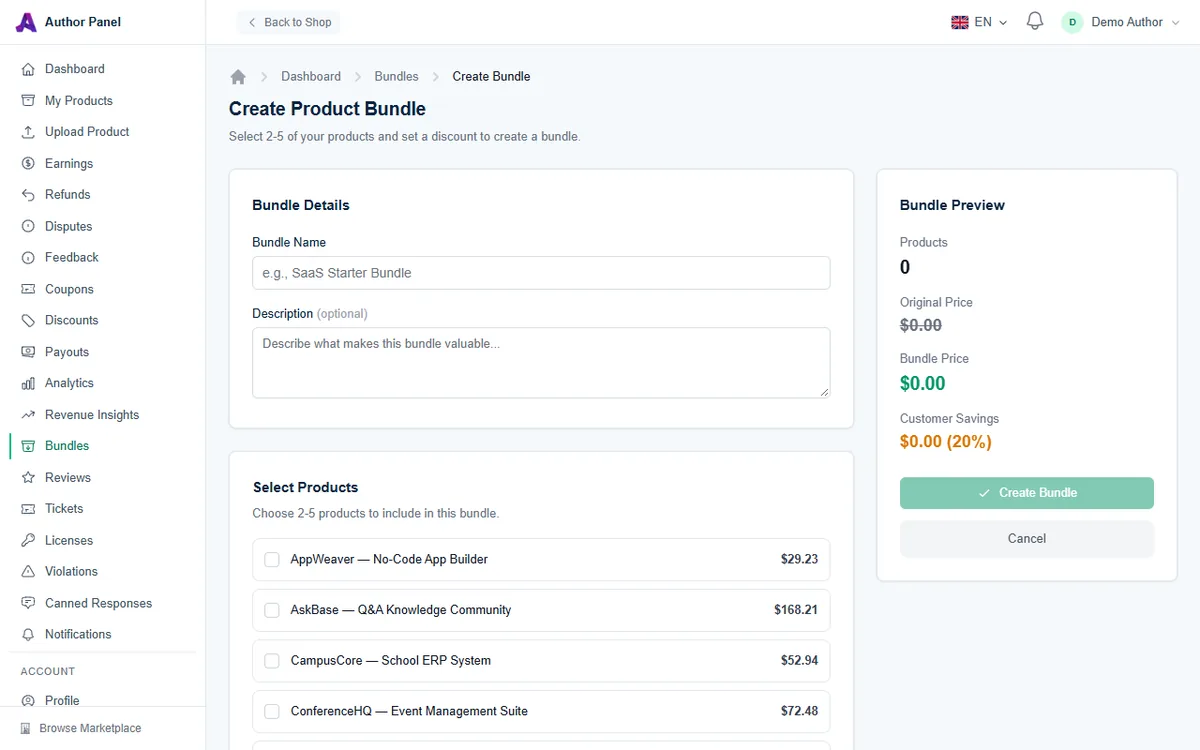
Pacotes novos ficam ativos imediatamente e aparecem na página pública Pacotes.
Como os compradores são cobrados
- O desconto do pacote é aplicado sobre a soma dos preços de tabela dos produtos. Se um produto oferece as edições Comercial e Community, é usado o preço Comercial, e os pacotes sempre incluem a Licença Comercial.
- O total com desconto é dividido entre os produtos de forma proporcional aos seus preços. Cada produto aparece como uma linha própria no pedido, com a sua parte do preço do pacote.
- O comprador recebe uma chave de licença separada para cada produto do pacote.
- Sua participação na receita (atualmente 90%) e sua configuração de taxas da Stripe se aplicam à parte de cada produto, como em uma venda normal.
- Os descontos de pacote não podem ser combinados com códigos de cupom. Um comprador com um cupom aplicado precisa removê-lo antes de adicionar um pacote, e o campo de cupom fica bloqueado enquanto houver um pacote no carrinho.
- Os pacotes usam seus preços de tabela, e não os preços promocionais de um desconto em andamento. Confira se o pacote continua fazendo sentido enquanto seus produtos estão em promoção.
Gerenciar seus pacotes
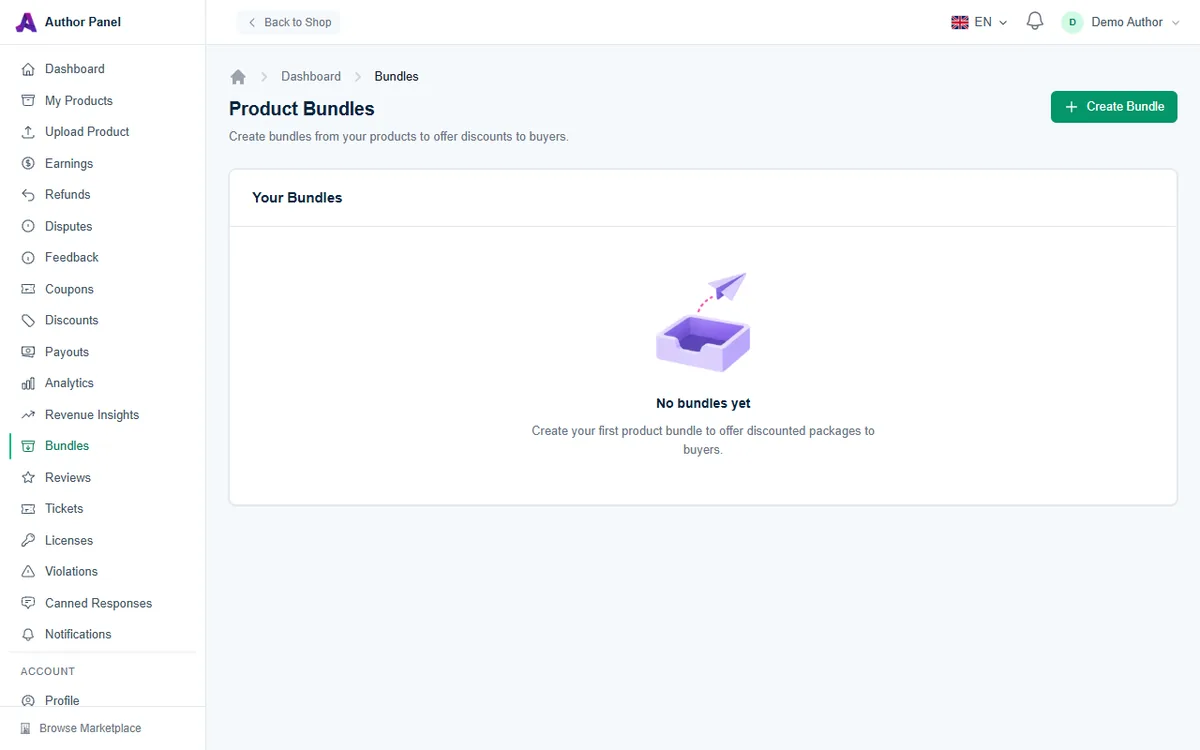
A página Pacotes de produtos lista todos os pacotes com seus produtos, desconto, preço original e status.
Editar um pacote
Clique em Editar para alterar o nome, a descrição ou os produtos. O formulário de edição também permite:
- alternar o Tipo de desconto entre Porcentagem (%) e Valor fixo ($) e definir o Valor do desconto dentro da faixa que o controle deslizante permite;
- definir o Status do pacote como Ativo ou Inativo. Pacotes inativos ficam ocultos para os compradores.
Clique em Atualizar pacote para salvar.
Pausar ou excluir um pacote
- Desativar oculta um pacote sem excluí-lo, e Ativar o traz de volta. Use essa opção para pacotes sazonais.
- Excluir remove o pacote definitivamente, após uma confirmação. Seus produtos e as licenças já vendidas não são afetados.
Dicas para pacotes que vendem
- Agrupe produtos que funcionam juntos, como um app principal com seus complementos, ou um frontend com o backend correspondente.
- Dê ao pacote um nome que destaque o resultado ("Kit inicial para agências") em vez de listar os nomes dos produtos.
- Use a descrição para explicar como os produtos se complementam.
- Lembre-se de que um produto que sai do marketplace (por exemplo, se você o desativar) fica de fora do preço do pacote no checkout. Revise seus pacotes sempre que mudar o seu catálogo.
Perguntas frequentes
Por que um dos meus produtos não aparece na lista?
Só produtos aprovados podem entrar em pacotes. Produtos em rascunho, em revisão, que precisam de revisão ou desativados não são listados.
Os compradores podem usar um cupom em um pacote?
Não. Cupons e descontos de pacote não se acumulam. O comprador escolhe um ou outro.
Artigos relacionados
Este artigo foi útil?