

Como fazer descontos e promoções
Um desconto coloca um ou mais dos seus produtos em promoção para todos. O preço reduzido aparece em toda a loja ao lado do preço original e é cobrado automaticamente no checkout, então os compradores não precisam de código.
Descontos, cupons e pacotes
- Descontos reduzem o preço exibido para todos. Use-os em semanas de lançamento, promoções sazonais e liquidações.
- Cupons só funcionam para compradores que digitam um código. Veja Como criar códigos de cupom.
- Pacotes dão desconto a um grupo de produtos comprados juntos. Veja Como criar e gerenciar pacotes.
Criar um desconto
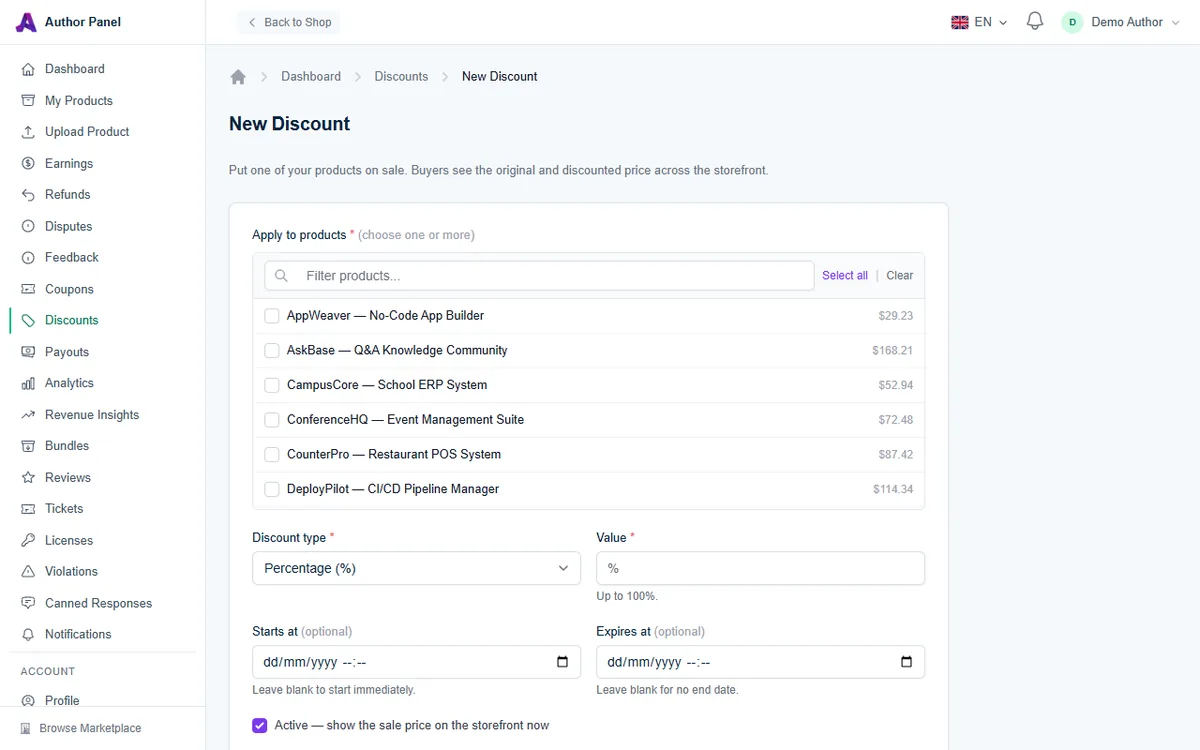
- No Painel do Autor, clique em Descontos na barra lateral e depois em Novo desconto.
- Em Aplicar aos produtos, marque um ou mais produtos. Use Filtrar produtos... para pesquisar, ou Selecionar tudo. Só aparecem produtos pagos, porque produtos gratuitos não podem receber desconto.
- Escolha o Tipo de desconto: Porcentagem (%) (até 100%) ou Valor fixo ($).
- Informe o Valor.
- Se quiser, defina Começa em (deixe em branco para começar imediatamente) e Expira em (deixe em branco para não ter data de término). A data de expiração precisa ser igual ou posterior à de início.
- Mantenha Ativo — exibir o preço promocional na loja agora marcado, ou desmarque para salvar o desconto sem colocá-lo em vigor.
- Clique em Criar desconto.
Um valor fixo é descontado do preço de cada produto selecionado. O preço de um produto nunca fica abaixo de US$ 0, então confira se o valor fixo faz sentido para o produto mais barato que você selecionou.
O que os compradores veem
- Os cartões e as páginas de produto mostram o preço original ao lado do preço promocional.
- O preço promocional é o que vai para o carrinho e o que o comprador paga.
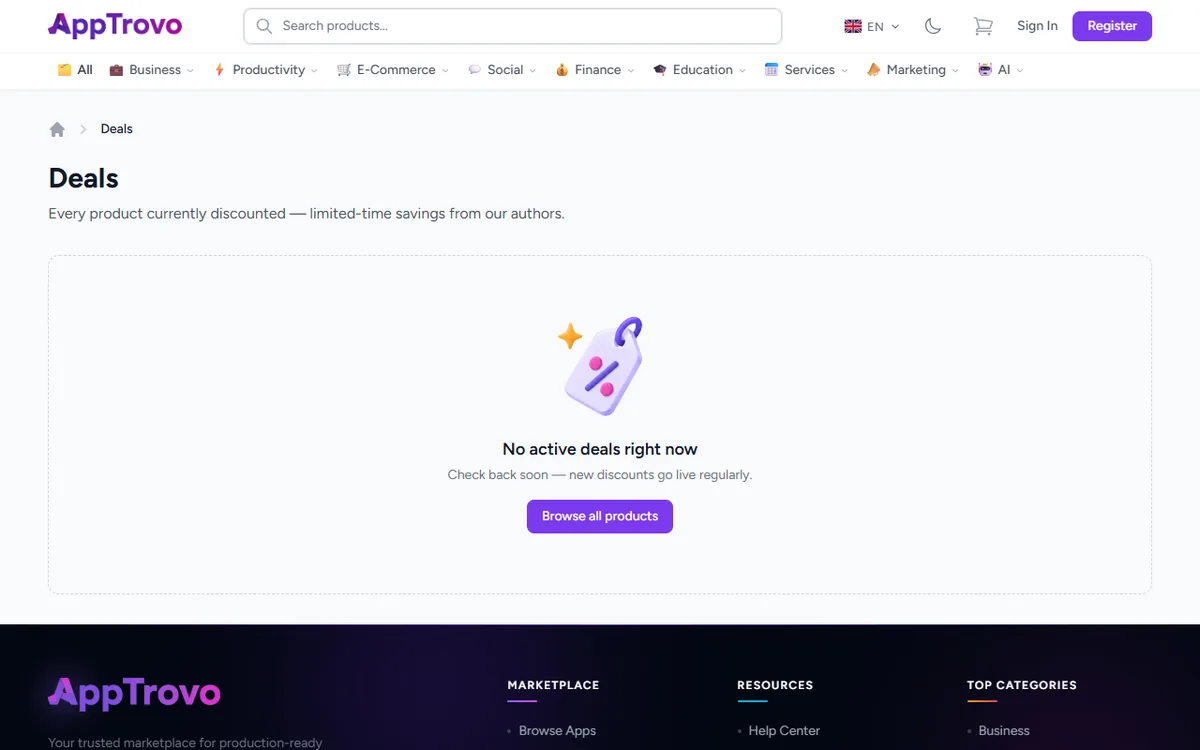
- Todos os produtos em promoção no momento aparecem na página pública Ofertas, que os compradores acessam pelo rodapé do site.
- Se o produto tiver uma edição Community gratuita, o desconto se aplica ao preço da Licença Comercial. A Community continua gratuita.
Como os descontos interagem
- Os descontos não se acumulam. Se mais de um desconto se aplicar a um produto ao mesmo tempo, inclusive uma promoção geral do marketplace ou de categoria feita pela AppTrovo, o comprador recebe apenas a maior redução.
- Os cupons se somam ao desconto. Um comprador que digita um dos seus códigos de cupom tem o cupom aplicado sobre o preço promocional.
- Os pacotes usam os preços de tabela. O desconto de um pacote é calculado a partir dos seus preços normais, e não dos preços promocionais.
- Seus ganhos são calculados sobre o preço que o comprador realmente paga, então sua parte de 90% (com a taxa da plataforma atualmente em 10%) é calculada sobre o preço promocional.
Gerenciar seus descontos
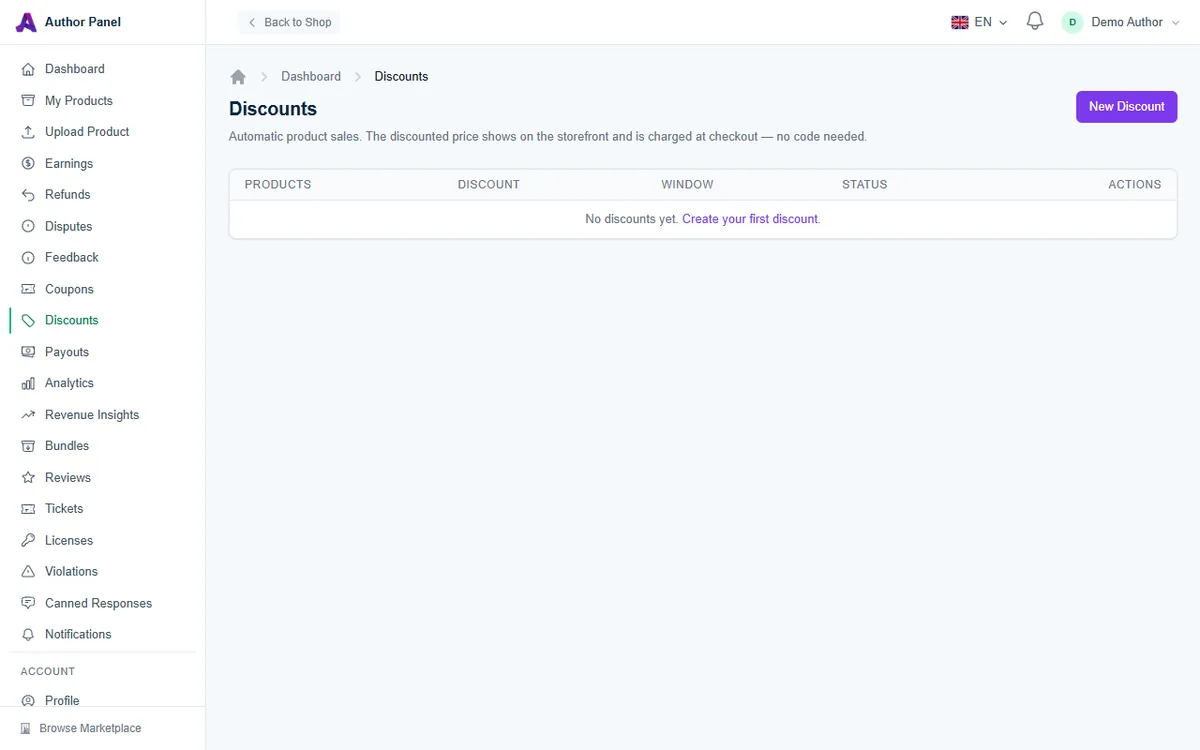
A página Descontos lista cada desconto com seus Produtos, Desconto, Período (início e fim) e Status:
- Publicado: em vigor agora.
- Agendado: ativo, mas a data de início ainda está no futuro.
- Expirado: a data de término já passou.
- Inativo: desativado.
- Clique em Editar para alterar os produtos, o valor, as datas ou a opção de ativação e depois em Salvar alterações.
- Clique em Excluir para remover um desconto. Os produtos voltam ao preço cheio imediatamente.
Como fazer uma promoção eficaz
- Agende com antecedência: crie o desconto com uma data futura em Começa em, e ele entra em vigor sozinho.
- Sempre defina uma data em Expira em para promoções por tempo limitado, assim o preço volta ao normal sem que você precise se lembrar.
- Evite fazer promoções em sequência. Os compradores aprendem a esperar pela próxima.
- Combine uma promoção com o lançamento de uma nova versão para trazer de volta visitantes anteriores.
Perguntas frequentes
Por que meu produto não aparece na lista de produtos?
Ele está marcado como gratuito. Só produtos com preço podem receber desconto.
Meu desconto está salvo, mas a loja mostra o preço cheio
Verifique o status na página Descontos. Um desconto Agendado ainda não começou, e um Inativo precisa ter Ativo marcado na página de edição. Se outro desconto ou uma promoção do marketplace der uma redução maior, é essa que aparece.
Artigos relacionados
Este artigo foi útil?