

Como criar códigos de cupom
Os códigos de cupom dão desconto aos compradores que conhecem o código. Eles funcionam bem em promoções de lançamento, newsletters que você mesmo envia, posts em redes sociais e ofertas de agradecimento para clientes existentes. Se você quer que todos vejam um preço promocional sem precisar de código, use um desconto. Veja Como fazer descontos e promoções.
Criar um cupom
- No Painel do Autor, clique em Cupons na barra lateral e depois em Novo cupom.
- Preencha os campos descritos abaixo.
- Em Aplica-se a produtos, marque pelo menos um dos seus produtos. Use Filtrar produtos... para pesquisar, ou Selecionar tudo para cobrir todo o seu catálogo.
- Deixe Ativo marcado para que o código possa ser usado imediatamente, ou desmarque para preparar o cupom sem ativá-lo.
- Clique em Criar cupom.
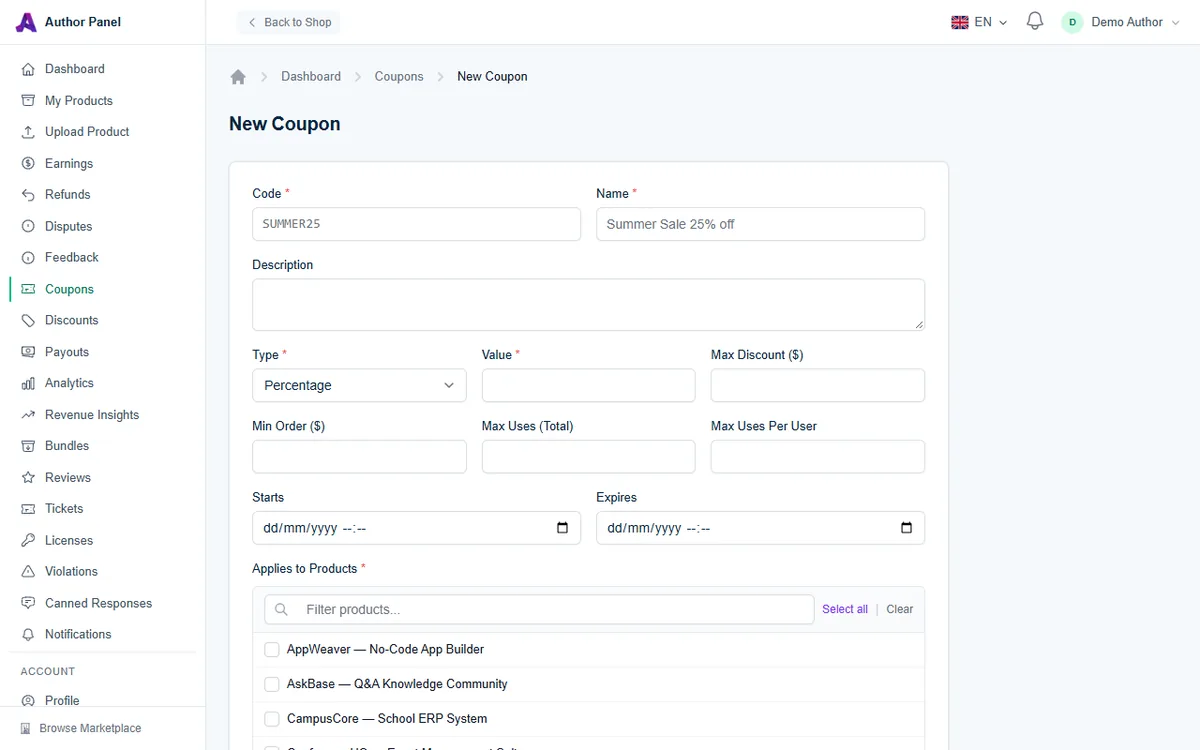
Os campos do cupom
Código e nome
- Código (obrigatório): o que os compradores digitam, por exemplo SUMMER25. Até 40 caracteres, usando letras, números, hifens e sublinhados. Os códigos são salvos em maiúsculas e, para os compradores, não diferenciam maiúsculas de minúsculas. Cada código precisa ser único em toda a AppTrovo; se o seu já estiver em uso, acrescente algo específico seu.
- Nome (obrigatório): um rótulo que ajuda você a reconhecer o cupom, por exemplo "Promoção de verão 25% off".
- Descrição (opcional): suas próprias anotações sobre a promoção.
Desconto
- Tipo: Porcentagem ou Valor fixo.
- Valor: a porcentagem ou o valor em dólares a ser descontado.
- Desconto máximo ($) (opcional): um teto para o desconto. Útil com cupons percentuais em produtos caros.
Limites e datas
- Pedido mínimo ($) (opcional): o subtotal do carrinho do comprador precisa atingir esse valor.
- Usos máximos (total) (opcional): quantos pedidos podem usar o código no total.
- Usos máximos por usuário (opcional): quantas vezes um mesmo comprador pode usá-lo.
- Começa e Expira (opcionais): o período em que o código funciona. A data de expiração precisa ser igual ou posterior à de início. Deixe ambas em branco para um código que funciona até você desativá-lo.
Como o desconto é calculado
- O cupom se aplica apenas aos produtos que você selecionou. Os demais itens do carrinho do comprador, inclusive produtos de outros autores, são cobrados pelo preço cheio.
- Um cupom percentual desconta essa porcentagem do total dos itens elegíveis. Um cupom de valor fixo desconta esse valor do total.
- O desconto nunca ultrapassa o preço dos itens elegíveis, nem o Desconto máximo, se você tiver definido um.
- Se um produto já estiver em promoção por meio de um desconto, o cupom é aplicado sobre o preço promocional.
- Um carrinho aceita um cupom por vez, e os cupons não podem ser combinados com pacotes.
- Sua participação na receita é calculada sobre o preço já com desconto.
Como os compradores resgatam um código
Os compradores digitam o código no campo Código do cupom do carrinho. Se o código não puder ser usado, eles veem o motivo, por exemplo, que ele expirou, que ainda não começou a valer, que atingiu o limite de usos, que não se aplica a nenhum item do carrinho ou que exige um valor de pedido maior. Compartilhe o guia para compradores, Como usar cupons e descontos, se seus clientes precisarem de ajuda.
Gerenciar seus cupons
A página Cupons lista todos os códigos com Nome, Desconto, número de Usos, Status (Ativo ou Inativo) e data em que Expira.
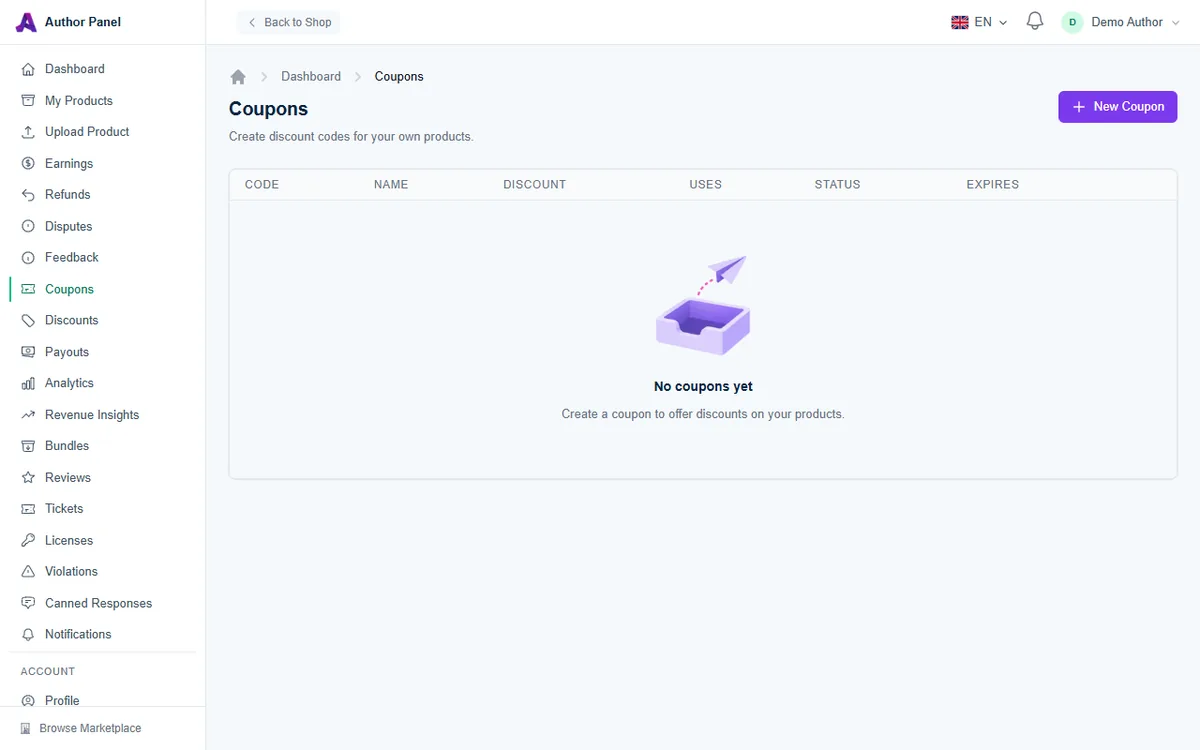
- Clique em Editar para alterar qualquer campo ou produto, ou para desativar um cupom desmarcando Ativo.
- Clique em Excluir para remover um cupom de vez. Os pedidos que já o usaram mantêm o desconto.
Dicas
- Use um código diferente para cada canal (por exemplo, YOUTUBE10 e BLOG10) e compare a coluna Usos para ver qual funciona melhor.
- Defina Usos máximos (total) para ofertas do tipo "primeiros 50 compradores".
- Defina Usos máximos por usuário como 1 na maioria das promoções.
- Combine cupons percentuais com Desconto máximo para proteger suas margens em produtos de preço alto.
Solução de problemas
"O código já está em uso"
Outro cupom na AppTrovo já usa esse código. Escolha um mais característico.
Um comprador diz que o código não se aplica
Verifique se o produto no carrinho dele está marcado em Aplica-se a produtos, se o cupom está Ativo e dentro das datas, e se o carrinho não contém um pacote.
Artigos relacionados
Este artigo foi útil?