

Répondre aux tickets de support des acheteurs
Vous êtes le premier niveau de support pour vos produits. Lorsqu'un acheteur ouvre un ticket au sujet de l'un d'eux, celui-ci vous est attribué et apparaît dans votre panneau Auteur. Ce guide explique comment trouver les tickets, y répondre, les clôturer et utiliser les réponses prédéfinies pour traiter rapidement les questions courantes.
Comment les tickets des acheteurs vous parviennent
Les acheteurs créent des tickets depuis leur compte et peuvent choisir le produit concerné. Lorsqu'ils sélectionnent l'un de vos produits, le ticket vous est automatiquement attribué. Un acheteur ne peut ouvrir un ticket sur un produit que pendant sa période de support active, et les licences Community n'incluent aucun support de l'auteur. Vous êtes notifié lorsqu'un ticket vous est attribué et chaque fois que l'acheteur répond. L'équipe de support d'AppTrovo peut également voir ces tickets et intervenir si nécessaire.
Les tickets reçoivent une priorité en fonction de leur catégorie : les signalements de bug commencent en priorité Élevé, les demandes de fonctionnalité en Faible et les questions de facturation en Moyen. Seul le personnel d'AppTrovo peut passer un ticket en Urgent.
Trouver vos tickets
Ouvrez Tickets dans la barre latérale. La page Tickets de support liste les tickets qui vous sont attribués ainsi que ceux que vous avez vous-même ouverts auprès du support AppTrovo.
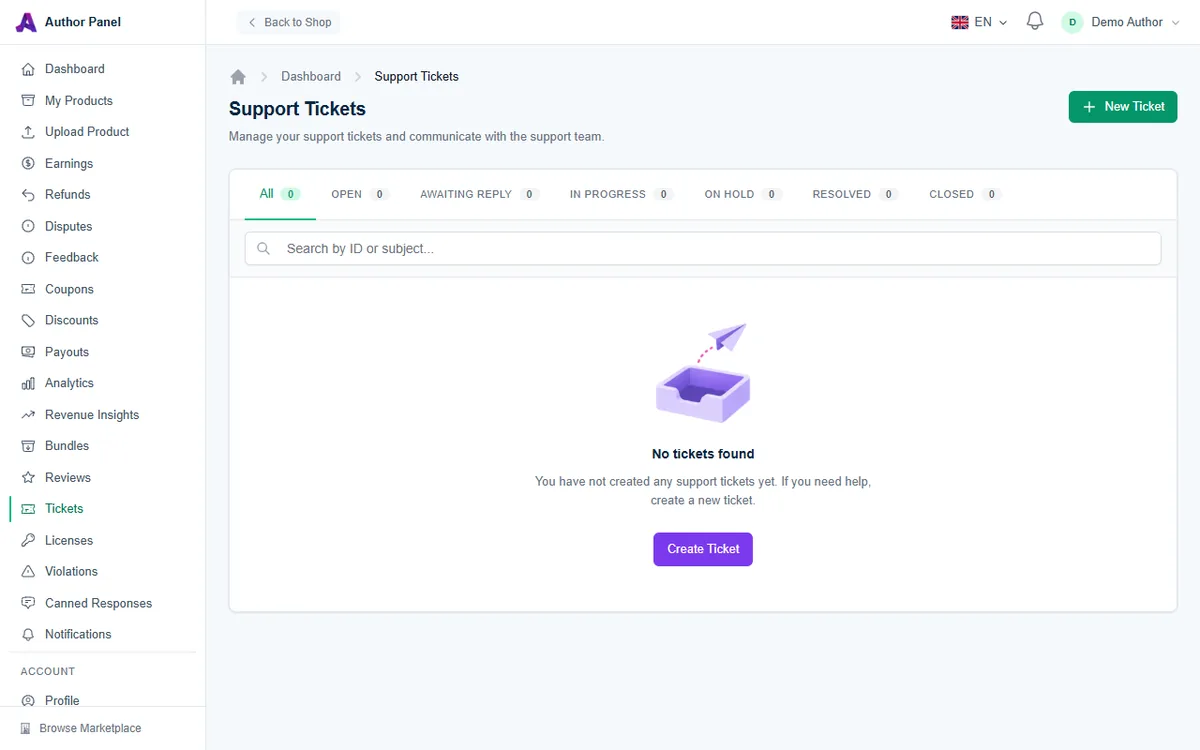
- Onglets de statut : Tous, Ouvert, En attente de réponse, En cours, En attente, Résolu et Fermé, chacun avec son nombre de tickets.
- Rechercher par numéro de ticket (TKT-…), identifiant de ticket ou objet.
- Colonnes : Ticket, Produit, Catégorie, Priorité, Statut et Dernière mise à jour.
Consultez régulièrement l'onglet Ouvert pour que les nouvelles questions ne restent pas en suspens.
Le bouton Nouveau ticket sert à contacter vous-même le support AppTrovo, par exemple au sujet d'un versement ou d'une question de règlement. Il ne sert pas à répondre à un acheteur.
Répondre à un ticket
- Cliquez sur un ticket pour l'ouvrir. La conversation se trouve dans la colonne principale. Le panneau latéral affiche les Détails du ticket, le Produit connexe et le Statut SLA.
- Rédigez votre réponse dans le champ Répondre (5 caractères minimum). Pour partir d'une réponse enregistrée, cliquez dessus sous Réponses rapides dans le panneau latéral. Elle remplit le champ de réponse, et vous pouvez la modifier avant de l'envoyer.
- Cliquez sur Envoyer la réponse.
Votre réponse fait passer le ticket au statut En attente de réponse. Lorsque l'acheteur répond, il repasse à Ouvert.
Objectifs de délai de réponse
Chaque ticket a un objectif de première réponse et un objectif de résolution qui dépendent de sa priorité. Le Statut SLA indique pour chaque objectif s'il est à venir, atteint ou Dépassé si l'échéance est dépassée.
- Élevé : première réponse sous 8 heures, résolution sous 3 jours.
- Moyen : 24 heures et 5 jours.
- Faible : 48 heures et 7 jours.
Votre première réponse à un ticket concernant votre produit est enregistrée comme première réponse.
Résoudre, escalader ou fermer
- Résoudre marque le ticket comme résolu lorsque le problème de l'acheteur est réglé.
- Faire remonter signale le ticket à l'équipe de support d'AppTrovo et fait passer sa priorité à Élevé. Utilisez cette option lorsque vous avez besoin de l'aide de la plateforme, par exemple pour un problème de paiement, de licence ou de compte que vous ne pouvez pas régler vous-même.
- Fermer le ticket, en haut de la page, clôt la conversation. Un ticket fermé affiche Ce ticket est fermé. et peut être rouvert avec Rouvrir le ticket.
Gagner du temps avec les réponses prédéfinies
Les réponses prédéfinies sont des réponses réutilisables aux questions que l'on vous pose souvent, comme les étapes d'installation, la configuration serveur requise ou la façon d'activer une licence.
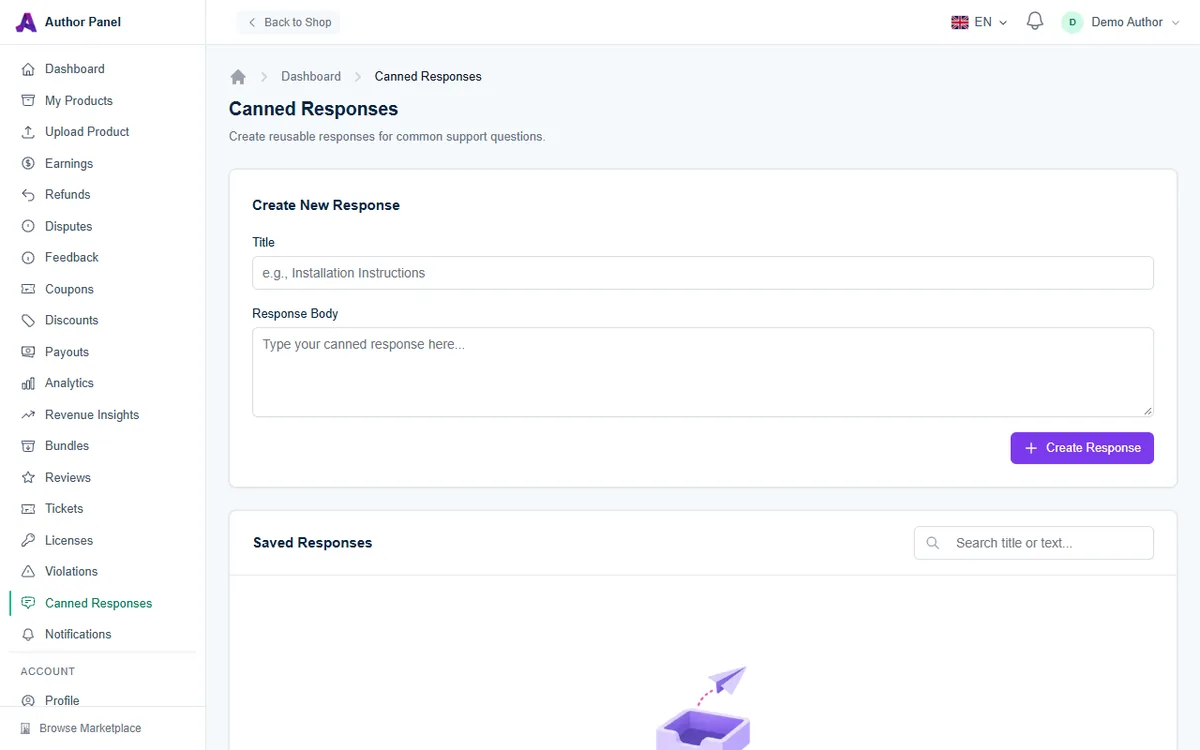
- Ouvrez Réponses prédéfinies dans la barre latérale, ou cliquez sur Gérer à côté de Réponses rapides sur un ticket.
- Sous Créer une nouvelle réponse, saisissez un Titre (par exemple « Instructions d'installation ») et le Corps de la réponse (jusqu'à 5 000 caractères).
- Cliquez sur Créer une réponse.
Vos réponses enregistrées sont listées sous Réponses sauvegardées, où vous pouvez les rechercher par titre ou par texte, les Modifier ou les Supprimer, et voir combien de fois chacune a été utilisée. Les réponses prédéfinies sont propres à votre compte. Le panneau Réponses rapides d'un ticket affiche les cinq premières.
Conseils pour un bon support
- Répondez dans les délais cibles, même si c'est seulement pour indiquer que vous examinez le problème.
- Demandez le message d'erreur exact, la version du produit et l'environnement serveur.
- Rédigez vos réponses prédéfinies sur un ton aimable et général, puis personnalisez-les avant de les envoyer.
- Si la même question revient sans cesse, améliorez votre documentation ou publiez un correctif. Consultez Publier une nouvelle version.
Articles connexes
Cet article vous a-t-il été utile ?