

Como responder aos tickets de suporte dos compradores
Você é a primeira linha de suporte dos seus produtos. Quando um comprador abre um ticket sobre um deles, o ticket é atribuído a você e aparece no seu Painel do Autor. Este guia explica como encontrar tickets, responder, encerrá-los e usar respostas predefinidas para responder rapidamente às perguntas mais comuns.
Como os tickets dos compradores chegam até você
Os compradores criam tickets pela própria conta e podem escolher o produto a que o ticket se refere. Quando escolhem um dos seus produtos, o ticket é atribuído a você automaticamente. Os compradores só podem abrir um ticket sobre um produto enquanto o período de suporte estiver ativo, e as licenças Community não incluem suporte do autor. Você é notificado quando um ticket é atribuído a você e sempre que o comprador responde. A equipe de suporte da AppTrovo também pode ver esses tickets e intervir se necessário.
A prioridade dos tickets depende da categoria: relatórios de bug começam como Alto, pedidos de recurso como Baixo e dúvidas de cobrança como Médio. Somente a equipe da AppTrovo pode definir um ticket como Urgente.
Encontre seus tickets
Abra Tickets na barra lateral. A página Tickets de suporte lista os tickets atribuídos a você junto com os tickets que você mesmo abriu com o suporte da AppTrovo.
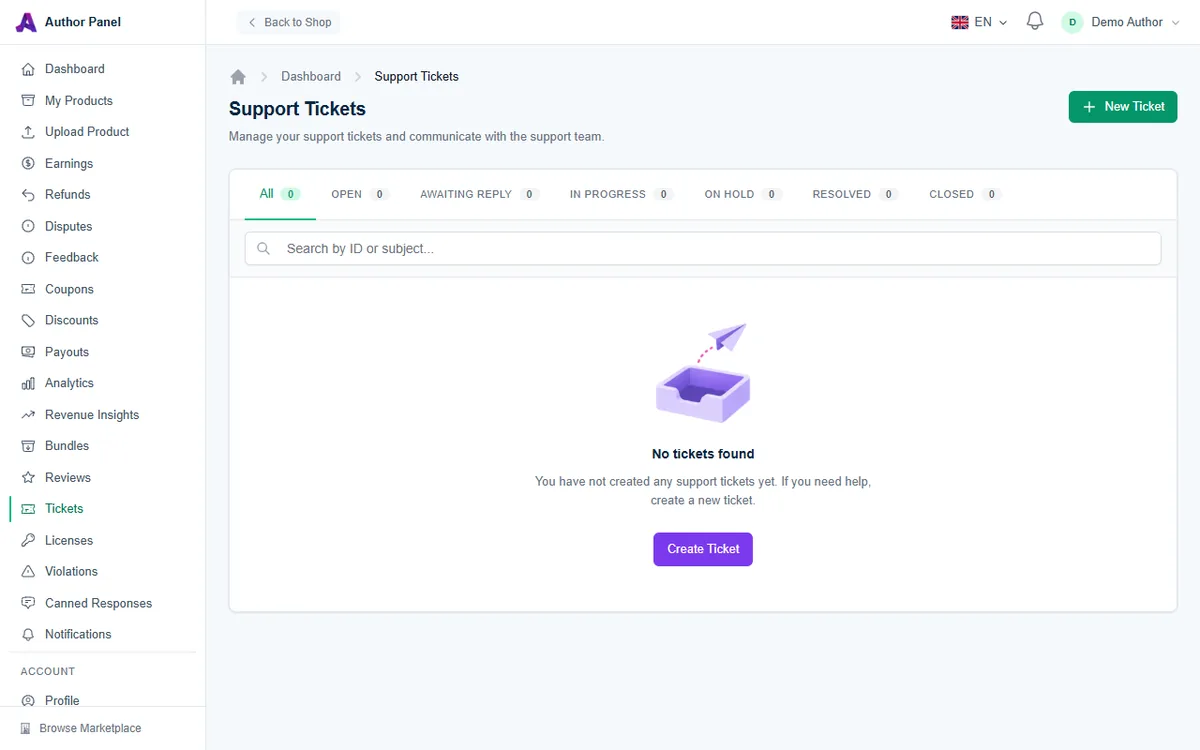
- Abas de status: Todos, Aberto, Aguardando resposta, Em andamento, Em espera, Resolvido e Fechado, cada uma com uma contagem.
- Pesquisar por número do ticket (TKT-…), ID do ticket ou assunto.
- Colunas: Ticket, Produto, Categoria, Prioridade, Status e Última atualização.
Confira a aba Aberto com frequência para que novas perguntas não fiquem esperando.
O botão Novo ticket serve para você mesmo entrar em contato com o suporte da AppTrovo, por exemplo sobre um pagamento ou uma dúvida sobre políticas. Ele não serve para responder a um comprador.
Responda a um ticket
- Clique em um ticket para abri-lo. A conversa fica na coluna principal. O painel lateral mostra Detalhes do ticket, o Produto relacionado e o Status do SLA.
- Digite sua resposta na caixa Responder (pelo menos 5 caracteres). Para começar a partir de uma resposta salva, clique nela em Respostas rápidas, no painel lateral. Ela preenche a caixa de resposta, e você pode editá-la antes de enviar.
- Clique em Enviar resposta.
Sua resposta muda o ticket para Aguardando resposta. Quando o comprador responde, ele volta para Aberto.
Metas de tempo de resposta
Cada ticket tem uma meta de primeira resposta e uma de resolução, de acordo com a prioridade. O Status do SLA mostra cada meta como pendente, cumprida ou Excedido se o prazo já tiver passado.
- Alto: primeira resposta em até 8 horas e resolução em até 3 dias.
- Médio: 24 horas e 5 dias.
- Baixo: 48 horas e 7 dias.
Sua primeira resposta em um ticket sobre o seu produto é registrada como a primeira resposta.
Resolva, escale ou feche
- Resolver marca o ticket como resolvido quando o problema do comprador foi corrigido.
- Escalar sinaliza o ticket para a equipe de suporte da AppTrovo e eleva a prioridade para Alto. Use quando precisar da ajuda da plataforma, por exemplo com um problema de pagamento, licença ou conta que você não consegue resolver sozinho.
- Fechar ticket, no topo da página, encerra a conversa. Um ticket fechado mostra Este ticket está fechado. e pode ser reaberto com Reabrir ticket.
Ganhe tempo com respostas predefinidas
Respostas predefinidas são respostas reutilizáveis para perguntas que você recebe com frequência, como passos de instalação, requisitos de servidor ou como ativar uma licença.
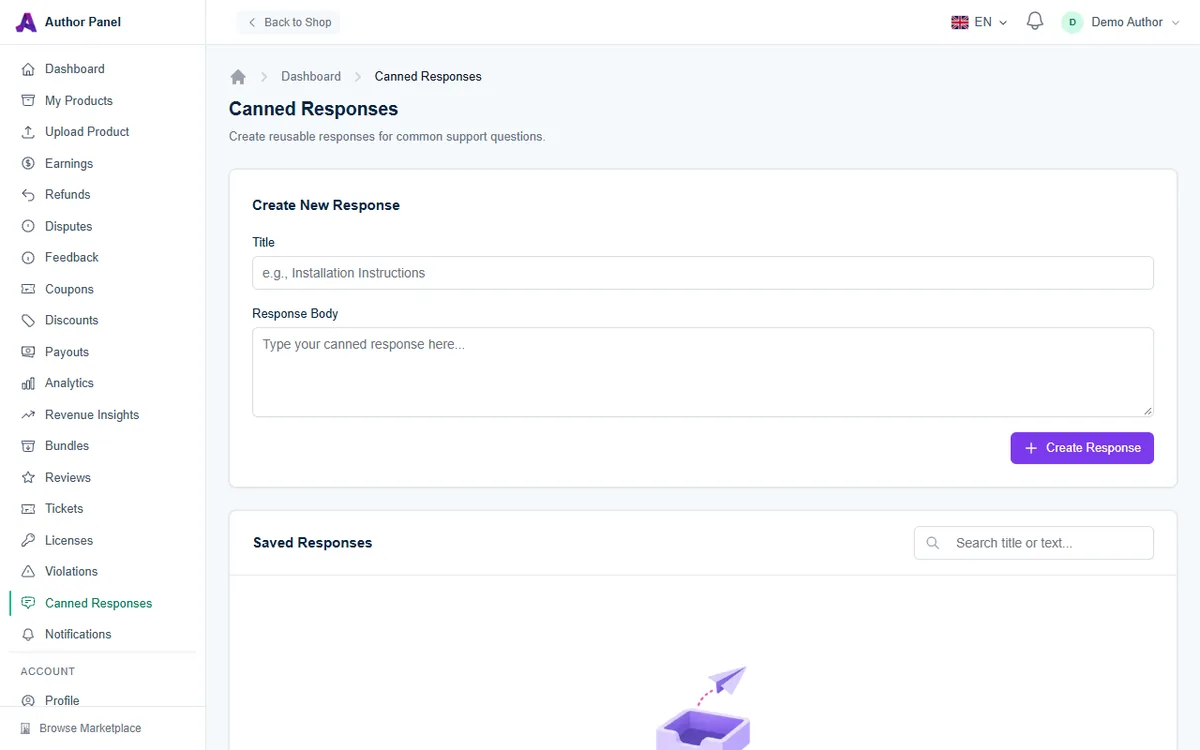
- Abra Respostas salvas na barra lateral ou clique em Gerenciar ao lado de Respostas rápidas em um ticket.
- Em Criar nova resposta, informe um Título (por exemplo, "Instruções de instalação") e o Corpo da resposta (até 5.000 caracteres).
- Clique em Criar resposta.
Suas respostas salvas ficam listadas em Respostas salvas, onde você pode pesquisá-las por título ou texto, usar Editar ou Excluir e ver quantas vezes cada uma foi usada. As respostas predefinidas são privadas da sua conta. O painel Respostas rápidas de um ticket mostra as cinco primeiras.
Dicas para um bom suporte
- Responda dentro da meta de resposta, nem que seja só para dizer que você está investigando.
- Peça a mensagem de erro exata, a versão do produto e o ambiente do servidor.
- Escreva as respostas predefinidas de forma cordial e genérica e depois personalize-as antes de enviar.
- Se a mesma pergunta continuar aparecendo, melhore sua documentação ou lance uma correção. Veja Como lançar uma nova versão.
Artigos relacionados
Este artigo foi útil?